Windows Script Host для Windows 2000/XP - Попов Андрей Викторович

Windows Script Host для Windows 2000/XP - Попов Андрей Викторович — читать книгу онлайн
Настройте размер и шрифт текста, включите тёмную тему для удобного чтения. Переходить между страницами можно стрелками внизу или сочетанием Ctrl + ← / →.
Перечислим только наиболее очевидные задачи, для автоматизации которых прекрасно подходят сценарии WSH.
Организация резервного копирования на сетевой сервер файлов с локальной машины, которые отбираются по какому-либо критерию.
Быстрое изменение конфигурации рабочего стола Windows в зависимости от задач, выполняемых пользователем.
Автоматический запуск программ Microsoft Office, создание там сложных составных документов, распечатка этих документов и закрытие приложений.
Управление работой приложений, не являющихся серверами автоматизации, с помощью посылки в эти приложения нажатий клавиш.
Подключение и отключение сетевых ресурсов (дисков и принтеров).
Создание сложных сценариев регистрации для пользователей.
Выполнение задач администрирования локальной сети (например, добавление или удаление пользователей).
Создание и запуск простейших сценариев JScript и VBScript
Простейший WSH-сценарий, написанный на языке JScript или VBScript, — это обычный текстовый файл с расширением js или vbs соответственно, создать его можно в любом текстовом редакторе, способном сохранять документы в формате "Только текст".
Специальные мощные программы, позволяющие создавать и отлаживать сценарии, описаны в приложении 3.
Размер сценария может изменяться от одной до тысяч строк, предельный размер ограничивается лишь максимальным размером файла в соответствующей файловой системе.
В качестве первого примера создадим JScript-сценарий, выводящий на экран диалоговое окно с надписью "Привет!" (рис. 1.1).
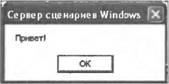
Рис. 1.1. Простое диалоговое окно
Для вывода такого окна достаточно с помощью, например, стандартного Блокнота Windows (notepad.exe) создать файл First.js, содержащий всего одну строку:
Тот же самый сценарий на языке VBScript, естественно, отличается синтаксисом и выглядит следующим образом:
Несмотря на то, что для работы наших сценариев достаточно всего одной строки, желательно сразу приучить себя к добавлению в начало файла информации о находящемся в нем сценарии: имя файла, используемый язык, краткое описание выполняемых действий. На языке JScript такая информация, оформленная в вице комментариев, может выглядеть следующим образом:
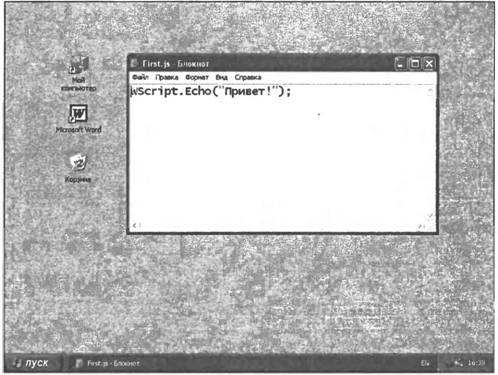
Рис. 1.2. Сценарий First.js
На языке VBScript то же самое выглядит следующим образом:
Для запуска сценариев WSH существует несколько способов.
Запуск сценария из командной строки в консольном режиме
Можно выполнить сценарий из командной строки с помощью консольной версии WSH cscript.exe. Например, чтобы запустить сценарий, записанный в файле C:\Script\First.js, нужно загрузить командное окно и выполнить в нем команду
В результате выполнения этого сценария в командное окно выведется строка "Привет!" (рис. 1.3).
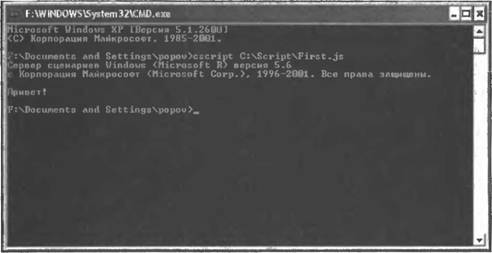
Рис. 1.3. Результат выполнения First.js в консольном режиме (cscript.exe)
Запуск сценария из командной строки в графическом режиме
Сценарий можно выполнить из командной строки с помощью (оконной) графической версии WSH wscript.exe. Для нашего примера в этом случае нужно выполнить команду