Fiction Book Designer 3.2. Руководство по созданию книг - Izekbis

Fiction Book Designer 3.2. Руководство по созданию книг - Izekbis — читать книгу онлайн
Настройте размер и шрифт текста, включите тёмную тему для удобного чтения. Переходить между страницами можно стрелками внизу или сочетанием Ctrl + ← / →.
ignore: не делать замену данного слова.
cancel: остановить проверку.
add: добавить слово из бокса "replace what" в словарь пользователя.
edit: редактировать словарь пользователя.
Редактирование словаря пользователя
Если Вы нажимаете кнопку edit, то появляется окно "Edit Custom Dictionary", позволяющее редактировать словарь пользователя. Словарь пользователя – это словарь, который используется в дополнение к основному словарю. Редактирование словаря пользователя не влияет на основной словарь.
remove: убрать выбранное слово из словаря пользователя.
clear all: убрать все слова из словаря пользователя.
done: записать изменения и закрыть окно "Edit Custom Dictionary".
cancel: не записывать изменения и закрыть окно "Edit Custom Dictionary".
Как сделать Fiction Book
Предупреждение – Если Вы делаете е-книгу из входных файлов html, doc, rtf, prc, pdb или rb, отметьте " keep original format" или " re-format completely " в " Settings " до загрузки входного файла.
Установить в Меню Settings – "keep original format"
Открыть Doc файл, форматированный по стилям.
Первая строка автор ИОФ. Вторая название книги. Потом аннотация, эпиграф и остальной, форматированный текст.
Заголовки и подзаголовки разными стилями.
Заголовок 14, подзаголовок 12 (обычно * * *), оба посредине, как в предложении.
Рисунки лучше 600х400, но не более 800х600. Подписи к рисункам стилем подзаголовок.
Если, форматирование выполнено, как указано, FBD найдет сам: Автора, Название книги и заголовки/подзаголовки. Нужно только проверить и если надо поправить.
Если в Doc сделаете ссылки и концевые ссылки то FBD их тоже найдет и сам вставит ссылки и комментарии. Выделите все сноски: двойной клик на первой сноске, затем Shift+клик на последней. В меню Formatщелкнуть Mark note block.Сноски окрасятся фиолетовый цвет. Сноски форматированы. Если, в Doc были картинки, они тоже вставятся.
Если, ссылки в исходном тексте не форматированы, вставлять их лучше при последующем редактировании в Fiction Book Editor (FBE V 2.6.6).
Нередко при сканировании или наборе текста появляются разорванные параграфы, когда строка обрывается и продолжается в новом абзаце. Для быстрого исправления разорванного параграфа выделяем оба абзаца и применяем к ним команду paragraph в контекстном меню. В результате параграф примет правильный вид, два (или более) абзаца склеятся.
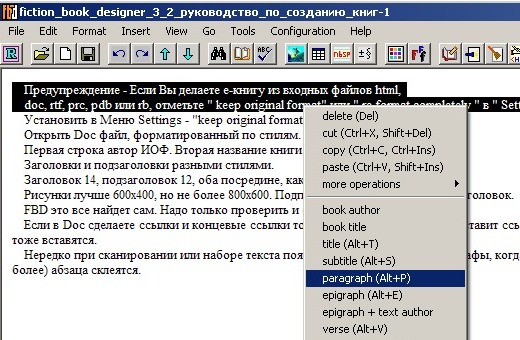
Форматируйте текст.
Двойной клик на заголовке. Заголовок выделился. Клик правой кнопкой мышки на выделенном тексте и в открывшемся окне:
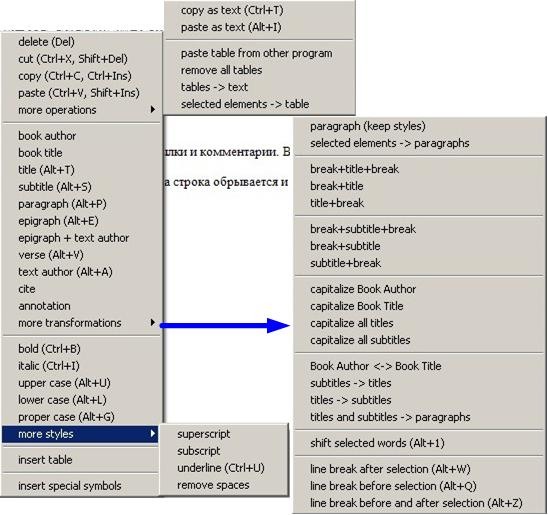
щелкнуть title(Заголовок).
Аналогично форматируются остальные элементы:
book author – Автор книги;
book title – Название книги;
title (Alt+T) – Заголовок;
subtitle (Alt+S) – Подзаголовок;
paragraph (Alt+P) – собрать параграф или изменить стиль на параграф;
epigraph (Alt+E) – Эпиграф;
epigraph + text author – Эпиграф + автор;
verse (Alt+V) – стихи;
text author (Alt+A) – автор текста;
cite – цитата;
annotation – аннотация;
Сделать, выделенный фрагмент, жирным(bold), курсивом(italic); сделать все буквы: ЗАГЛАВНЫЕ(upper case), строчные(lower case), Начинать С Заглавных(Proper case).
more transformations ›Позволит превращать один элемент в другой.
Здесь же можно выделенный элемент: копировать, вставить, стереть.
В разделе more operations ›вставить таблицу из другой программы, превратить таблицу в текст и выделенный текст в таблицу.
insert table – вставить таблицу;
insert special symbols – вставить символ.
В разделе more styles ›Вставить надстрочный/подстрочный, подчеркнутый шрифт, или убрать все стили, из выделенного фрагмента.
Теперь можно вставить недостающие и изменить размер существующих картинок

Для вставки спец. символов нажмите кнопку