AutoCAD 2009 для студента. Самоучитель - Соколова Татьяна
AutoCAD 2009 для студента. Самоучитель - Соколова Татьяна — читать книгу онлайн
Настройте размер и шрифт текста, включите тёмную тему для удобного чтения. Переходить между страницами можно стрелками внизу или сочетанием Ctrl + ← / →.
Если в правом нижнем углу пиктограммы изображен маленький черный треугольник, это значит, что она содержит подменю с набором родственных команд. Для вызова подменю необходимо на некоторое время задержать на пиктограмме указатель мыши, нажав ее левую кнопку.
Панели инструментов могут быть плавающими (float) или закрепленными (dock), с фиксированным местоположением. Допускаются изменения размеров плавающих панелей, а также их перемещение по графическому полю (рис. 2.4). Плавающую панель можно сделать закрепленной, перетащив ее с помощью мыши за пределы графического поля. И наоборот, как только закрепленная панель попадает в область графического поля, она превращается в плавающую.

Рис. 2.4. Плавающая панель инструментов
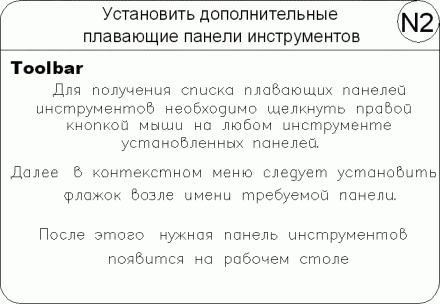
При необходимости требуемую панель инструментов можно вывести на рабочий стол, щелкнув левой кнопкой мыши на ее имени в списке контекстного меню. Для получения этого контекстного меню необходимо щелкнуть правой кнопкой мыши, установив ее указатель на любую пиктограмму панелей инструментов (рис. 2.5).
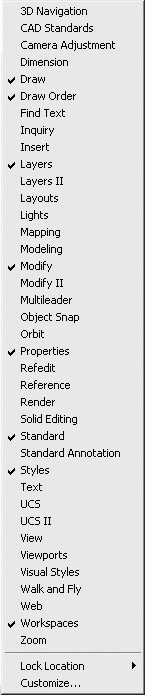
Рис. 2.5. Список панелей инструментов
Для удаления панели инструментов необходимо сделать ее плавающей, если она закреплена, и щелкнуть на кнопке закрытия, расположенной в правом верхнем углу заголовка панели.

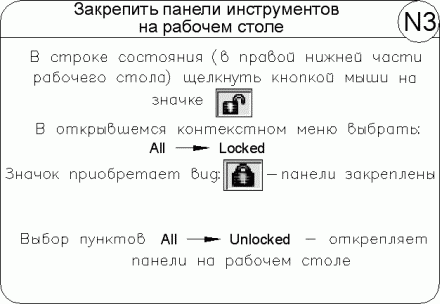
Если набор необходимых панелей и окон упорядочен на рабочем столе, во избежание их случайного перемещения или удаления пользователь может зафиксировать их положение. Для этого следует вызвать контекстное меню щелчком правой кнопки мыши на инструменте, изображающем замочек, в правом углу строки состояния и зафиксировать положение панелей:
• Floating Toolbars/Panels – плавающие панели инструментов;
• Docked Toolbars/Panels – закрепленные панели инструментов;
• Floating Windows – плавающие окна;
• Docked Windows – закрепленные окна;
• All – все инструменты: Locked – заблокированы, Unlocked – разблокированы;
• Help – справка.
Чтобы временно разблокировать панели инструментов, необходимо удерживать нажатой клавишу Ctrl.
Тренинг-система
Выполните упражнения N2 и N3 из раздела 1.
Стандартная панель инструментов
Стандартная панель Standard показана на рис. 2.6.

Рис. 2.6. Стандартная панель инструментов
Она содержит следующие инструменты:

QNew – создание нового файла рисунка;

Open… (Ctrl+О) – загрузка существующего файла;

Save (Ctrl+S) – сохранение текущего файла;

Plot… (Ctrl+P) – вывод рисунка на плоттер, принтер или в файл;

Plot Preview – предварительный просмотр чертежа перед выводом на печать, позволяющий увидеть размещение чертежа на листе бумаги;

Publish… – публикация листов чертежа в формате файла Design Web Format (DWF), загрузка диалогового окна Publish;

3DDWF – экспорт трехмерной модели в формате файла Design Web Format (DWF);

Cut (Ctrl+X) – копирование объектов в буфер обмена с удалением их из рисунка;

Copy (Ctrl+C) – копирование выбранных элементов чертежа в буфер Windows без удаления их из исходного документа;

Paste (Ctrl+V) – вставка данных из буфера Windows;

Match Properties – копирование свойств заданного объекта другому объекту;

Block Editor – редактирование блоков;

Undo (Ctrl+Z) – отмена последнего действия;

Redo (Ctrl+Y) – восстановление только что отмененного действия;

Pan Realtime – перемещение изображения на текущем видовом экране в режиме реального времени;