
На домашнем компьютере функциональность СОА, используемых при защите сетей и серверов корпораций и потребляющих при этом большое количество ресурсов, не нужна. Для настольных систем предлагаются интегрированные решения, включающие антивирус, брандмауэр и СОА.
5.2. Защита компьютера с помощью Kaspersky Internet Security
Ранее для защиты от хакеров «Лаборатория Касперского» предлагала брандмауэр Kaspersky Anti-Hacker, в задачу которого входили контроль над входящими и исходящими соединениями и пресечение любых враждебных действий до нанесения ими вреда. С помощью этого приложения можно было скрыть компьютер, работающий в сети. Kaspersky Anti-Hacker продается в интернет-магазинах до сих пор, но на момент написания данной книги упоминание о нем исчезло с сайта «Лаборатории Касперского». Вместо него появилось комплексное решение, предназначенное для защиты от основных угроз (вирусов, хакеров, спама и шпионских программ), – Kaspersky Internet Security.
Эта программа способна полностью защитить домашний компьютер. С одной стороны, цена одного такого продукта меньше, чем суммарная стоимость всех решений, входящих в его состав. Кроме того, интеграция уменьшает возможность возникновения системных конфликтов. С другой стороны, если вирус или шпионская программа все-таки попадет на компьютер, она может одним действием полностью лишить его защиты. Это непросто, однако вероятность такого события исключать не стоит.
Установка Kaspersky Internet Security
Большая часть этапов установки Kaspersky Internet Security совпадает с установкой «Антивируса Касперского». Однако есть отличия, связанные с особенностями этого продукта. На начальном этапе программа установки попробует связаться с сервером компании для проверки наличия обновлений. При отсутствии соединения с Интернетом некоторое время придется подождать. После принятия лицензионного соглашения предлагается выбрать один из двух вариантов установки:
• Быстрая установка – будут установлены все компоненты программы с параметрами работы по умолчанию;
• Выборочная установка – установка отдельных компонентов с возможностью предварительной настройки; данный режим рекомендуется для опытных пользователей.
Рекомендуется выбрать быструю установку: в этом случае будет обеспечена максимальная защита компьютера. Если в каком-либо модуле не будет необходимости, его всегда можно отключить. Далее мастер проверит установленные программы и, если найдет несовместимые с KIS, выведет их список. Если вы продолжите установку, данные приложения будут удалены во избежание конфликтов. Если будут найдены конфигурационные файлы от предыдущей установки «Антивируса Касперского» или KIS, последует запрос на сохранение этих параметров. Если программы, мешающие работе KIS, удалялись, после этого, возможно, потребуется перезагрузка компьютера.
Как и в «Антивирусе Касперского», после установки программы запустится Мастер предварительной настройки. Если был выбран вариант Быстрая установка, мастер предложит активизировать продукт. После перезагрузки двойным щелчком на значке в Панели задач можно вызывать окно настройки параметров работы KIS (рис. 5.1).
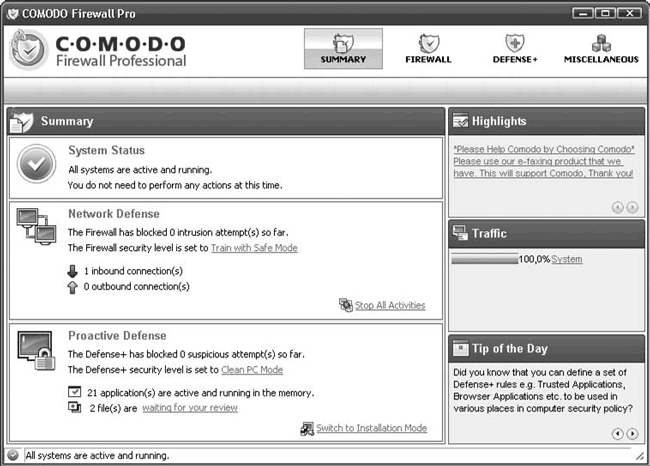
Рис. 5.1. Окно настройки Kaspersky Internet Security
Большая часть пунктов меню совпадает с настройками «Антивируса Касперского», однако в меню Защита есть несколько новых пунктов:
• Сетевой экран – вывод статуса и быстрый доступ к настройкам режима работы встроенного межсетевого экрана, системы обнаружения вторжений, модулей Анти-Реклама и Анти-Банер, просмотр сетевой активности компьютера;
• Анти-Шпион – вывод статуса работы и быстрый доступ к настройкам модулей Анти-Шпион, Анти-Фишинг, Анти-Дозвон и Защита конфиденциальных данных;
• Анти-Спам – вывод статуса работы, запуск мастера обучения и быстрый доступ к настройкам модуля Анти-Спам;
• Родительский контроль – вывод статуса работы, активизация и деактивизация и быстрый доступ к настройкам этого модуля.
Разберем особенности новых функций и некоторые настройки.
Внимание!
После установки все вышеперечисленные функции отключены, что снижает безопасность системы, поэтому следует просмотреть вкладки и активизировать нужные.
Настройки параметров работы сетевого экрана
Для активизации сетевого экрана достаточно нажать ссылку Включить на соответствующей вкладке. Окно настройки параметров можно вызвать нажатием кнопки Настройка внизу окна и выбором соответствующего пункта или из соответствующего пункта меню Защита. Нажав ссылку Просмотреть текущую сетевую активность, вы отобразите количество активных приложений, использующих сеть, а также количество открытых соединений и портов.