Шрифт:
Всплывающие окна. Может быть, вы уже сталкивались с тем, что у вас на экране вдруг ниоткуда образуется окно, которое вы не открывали. В этом окне может быть любая очень «ценная» информация. Начиная от рекламы, лотереи, опроса и заканчивая просьбой немедленно перейти по такому-то адресу и там «будет вам счастье» (например, в таком окне может быть написано, что вы выиграли миллион долларов и вам срочно нужно пройти на какой-то сайт за выигрышем). Мало того, что такие окна возникают сами по себе, так еще и закрыть их зачастую целая проблема. Вместо одного закрытого окна может выскочить еще два.
Сами по себе такие окна никакой опасности не представляют, но раздражают. Плюс ко всему адреса, по которым вам предложат пройти, скорее всего, небезопасны.
Но и тут браузер вам поможет. Как правило, блокировка от всплывающих окон включена по умолчанию. Вы можете только изменить степень защиты. Потому что при низкой степени, когда блокируются не все окна, а только «подозрительные», куча рекламы все равно просачивается.
Итак, чтобы изменить уровень защиты, нажмите клавишу Alt. После этого вы увидите, что в браузере появилась новая строка с командами. Выберите из строки команду Сервис. В открывшемся меню щелкните на пункте Блокирование всплывающих окон, а затем – на строке Параметры блокирования всплывающих окон (рис. 9.3).
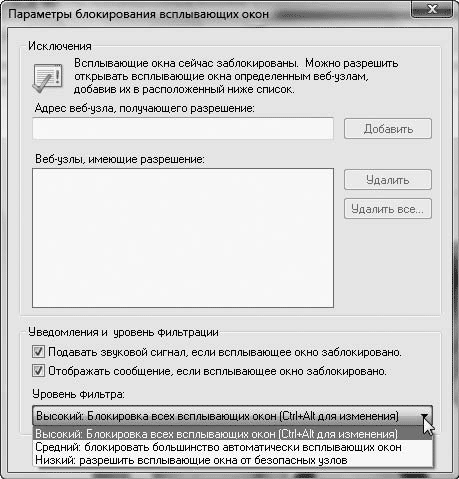
В раскрывающемся списке Уровень фильтра выберите уровень Высокий: Блокировка всех всплывающих окон, а затем нажмите OK.
Теперь о существовании всплывающих окон вам будет напоминать только полоска с предупреждением под панелью инструментов и (или) звуковой сигнал и значок

в строке состояния. Но, как видно в окне на рис. 9.3, звуковой сигнал и уведомление вы можете отключить.
Если вдруг вам понадобится какое-нибудь всплывающее окно, то вы можете щелкнуть на строке, как на рис. 9.4, в открывшемся меню выбрать строку Временно разрешить всплывающие окна и открыть нужное окно. Вы можете даже разрешить всегда открывать всплывающие окна для конкретного сайта, если они вам нужны. Для этого щелкните на команде Всегда разрешать всплывающие окна от этого узла.

Посмотреть список всех добавленных сайтов вы всегда сможете в списке Веб-узлы, имеющие разрешение в окне, показанном на рис. 9.3. Итак, тема безопасности у нас практически исчерпана. С чем нас и поздравляю!
Урок 10 Основы поиска в Интернете
Итак, в начале шестого урока мы с вами составили список причин, по которым нам может понадобиться Интернет.
• Вы узнали в журнале о каком-то электронном адресе и хотите посмотреть, что там внутри.
• У вас нет точного адреса, но вы хотите найти конкретную информацию.
• Вы хотите просто посмотреть, что вообще есть в Интернете.
• Вы хотите поболтать, пообщаться, с кем-нибудь познакомиться.
• Вы хотите написать письмо.
С первым пунктом мы уже разобрались. Любая из вас с ним с легкостью справится.
Теперь мы переходим ко второму пункту – поиску нужной информации. И на самом деле этот пункт – самое главное. Собственно умение пользоваться Интернетом – это умение искать в нем то, что вам нужно.
Так что запасайтесь терпением, кофе и временем, урок нам предстоит длинный и насыщенный.
Итак, для поиска информации в Интернете существует целая куча сайтов, которые называются поисковиками.
Самые известные – «Яндекс», Google («Гугл») и «Рамблер».
Существуют даже специальные сленговые глаголы. Можно сказать: «Пойду погуглю». Это значит «поищу». Или попросить: «Нагугли мне чего-нибудь про хризантемы». А если вы будете приставать к кому-нибудь с очевидными вопросами, вас могут спросить:
– А что, на «Гугле» тебя уже забанили [4] ?
Это вам ненавязчиво намекнут, что можно и самой поискать, а не задавать глупых вопросов, потому что если уметь искать, то в Интернете можно найти все что угодно.
Итак, делаем следующее.
1. Устанавливаем связь.
2. Открываем программу-браузер Internet Explorer.
3. Набираем в адресной строке yandex.ru и нажимаем клавишу Enter. Это адрес «Яндекса», на примере которого мы будем обучаться искусству поиска.
Пока загружается «Яндекс», определим вопросы, ответы на которые мы хотим узнать. Выбираем темы, которые всем близки и понятны.
• Какая погода будет завтра?
• Расписание поездов Санкт-Петербург – Москва.
• Как сажать кабачки?
• Какой мобильный телефон нам лучше купить?
Конечно, нам как начинающим «искателям» быстрее позвонить в справочную по телефону и узнать все там, но нужно же на чем-то учиться! А потом, один раз найдя нужную информацию, мы сможем запомнить эти страницы, и в следующий раз нам уже ничего не придется искать.
Ну вот, «Яндекс» загрузился, давайте рассмотрим его страницу. Самое главное для нас здесь – это окошко, справа от которого расположена кнопка Найти. В него мы будем вписывать предмет поиска.
Какая завтра будет погода? Будем искать на примере Санкт-Петербурга. Вы можете искать свой город. Вводим слова для поиска (рис. 10.1).
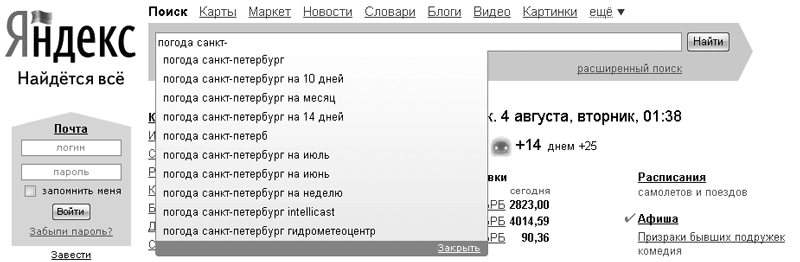
Рис. 10.1. Сюда вписываем то, что хотим найти
Обратите внимание, вы ввели слово «погода» и только начали набирать «Санкт-», а «Яндекс» вам уже услужливо подсказывает дальнейший вариант текста. Можете выбрать в списке то, что вам больше подходит, и ткнуть указателем в нужную строчку. А можете набрать и свой вариант. Тогда после набора текста нажмите Найти.
Как вы думаете, сколько сайтов найдется?
10? 100? 1000?
А теперь смотрите на экран.
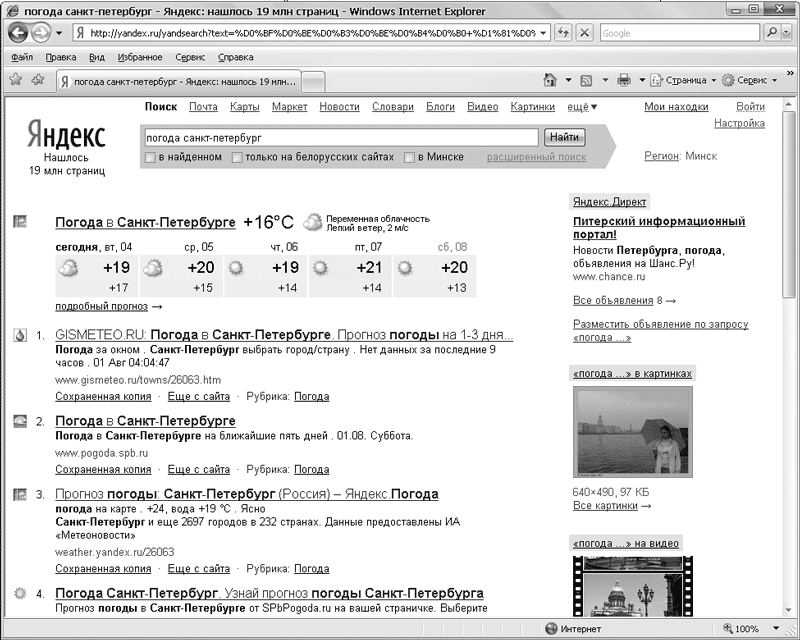
У меня нашлось 19 млн страниц! Это написано под логотипом «Яндекса» (рис. 10.2).