
Шрифт:
Не менять папку пользователя (Do not change the home folder). При выборе этой команды папка пользователя остается в папке Пользователи (Users). Но все вложенные папки будут заблокированы, кроме двух папок Общие (Public) и Сайты (Sites). Но любой администратор компьютера может снять блокировку, изменяя права доступа к этим папкам (подробнее см. разд. 1.10.6).
Удалить папку пользователя (Delete the home folder). Эта команда безвозвратно уничтожит папку пользователя и все ее содержимое.
3. Подтвердить свой выбор, нажав на кнопку ОК.
Глава 2
Практикум работы с Mac OS X
Материал данной главы, основанный на теоретических сведениях, рассматриваемых в предыдущей главе, направлен на приобретение практических навыков работы с операционной системой Mac OS X.
2.1. Настраиваем рабочий стол
Для выполнения заданий нам понадобится материал, представленный в разд. 1.3–1.5.
2.1.1. Меняем картинку рабочего стола
1. Произвести щелчок кнопкой мыши в любом свободном месте рабочего стола, удерживая клавишу <Control>. Из контекстного меню выбрать пункт Изменить фон Рабочего стола… (Change Desktop Background…).
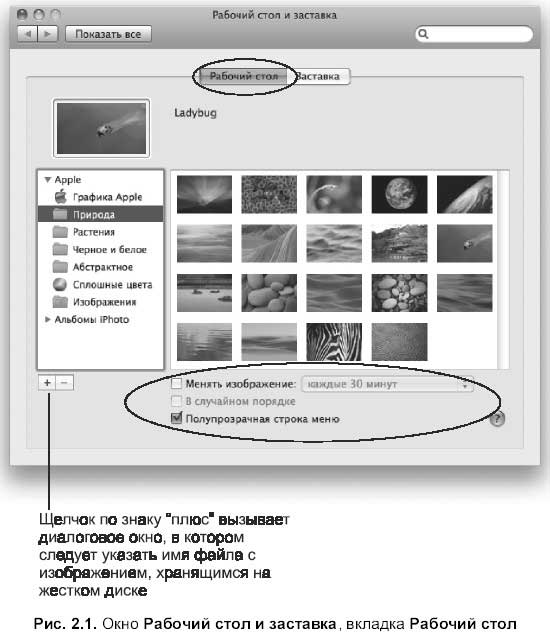
2. В появившемся окне настроек рабочего стола и заставки перейти на вкладку Рабочий стол (Desktop).
3. В левой области выбрать понравившуюся картинку из приведенных група Для выбора картинки из файла, хранящегося на диске, следует произвести щелчок по кнопке со знаком «плюс» (рис. 2.1).
4. В появившемся диалоговом окне указать требуемый файл. Обратите внимание, что при выборе собственной фотографии появляется список, позволяющий задать варианты расположения выделенного изображения на рабочем столе. Также в нижней части окна настраивается полу прозрачность строки меню и автоматическая смена изображений рабочего стола.
Конечно же, данное диалоговое окно вызывается стандартным способом через окно Системные настройки (System Preferences), которое открывается щелчком мыши на иконке, расположенной на панели Dock:
Затем следует нажать на значок (Рабочий стол и заставка):

2.1.2. Приводим в порядок содержимое рабочего стола
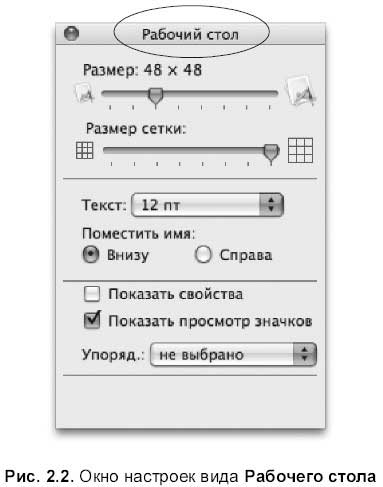
Для настройки размера значков, их подписей и сетки на рабочем столе используется окно настроек вида (рис. 2.2), которое вызывается командой Вид (View) -> Показать параметры вида (Show View Options) или клавиатурной комбинацией <Command>+<J>. Также окно позволяет упорядочить значки.
Чтобы действительно отобразить окно настроек вида Рабочего стола, а не какой-нибудь папки окна Finder, перед выполнением команды необходимо произвести щелчок мышью в любом свободном месте рабочего стола.

2.2. Работаем с папками и файлами
Для выполнения задания нам понадобится материал разд. 1.6.
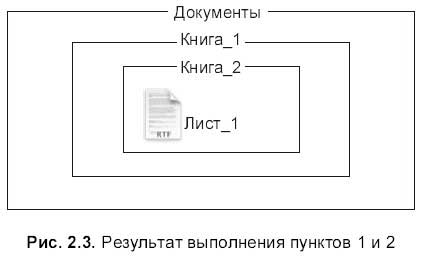
1. В папке Документы (Documents), расположенной в вашем домашнем каталоге, создать папку Книга_1, в ней — папку Книга_2.
2. Создать текстовый файл, для этого выполнить следующие действия:
• запустить приложение TextEdit из папки Программы (Applications);
• на новой странице записать свое Имя и Отчество;
• сохранить документ под названием Лист_1 в папку Книга_2 (не имеет значения какую команду выполнить Файл (File) -> Сохранить (Save) или Файл (File) -> Сохранить как… (Save as…));
• закрыть окно текстового редактора.
Результат выполнения пунктов 1 и 2 приведен на рис. 2.3.
3. Открыть файл Лист_1 и внести изменения: дописать свою Фамилию.
4. Сохранить измененный документ под именем Лист_2 в папку Книга_2 (команда Файл (File) -> Сохранить как...(Save as…)) (рис. 2.4).
5. Скопировать файл Лист_2 из папки Книга_2 в папку Книга! (рис. 2.5).