
Шрифт:
Ознакомившись с Лицензионным соглашением, нажимаем на кнопку Дальше.
В следующем диалоговом окне описывается, что нужно сделать, если у вас была установлена предыдущая версия Outpost Firewall. Поскольку на нашем с вами компьютере ее нет (иначе, зачем бы вы стали читать эту главу?), нажимаем на кнопку Дальше.
Теперь нам нужно выбрать каталог для установки программы, по умолчанию предлагается C: \PROGRAM FILES\AGNITUM\ OUTPOST FIREWALL. Соглашаемся и в очередной раз нажимаем на кнопку Дальше.
На экране появится диалоговое окно для выбора устанавливаемых компонент. Выбор небогат: единственный компонент, который можно не устанавливать, – Agnitum Update. Из-за 260 килобайт жадничать не будем, поэтому просто нажимаем на кнопку Дальше. Теперь программа готова к установке. Что делаем? Правильно, нажимаем на кнопку Дальше. Процесс пошел.
После окончания установки программа попросит разрешения перезагрузить компьютер. Поскольку Outpost Firewall может начать работу только после перезагрузки, выбора у нас нет, нажимаем на кнопку ОК.
Ну вот, файерволл успешно установлен, в области уведомлений Панели задач появился синий кружок с белым вопросительным знаком. Теперь поговорим о настройке программы.
Первый этап настройки файерволла предельно прост. В течение примерно недели-другой вы просто работаете на компьютере, а файерволл педантично следит, какие программы пытаются соединиться с Сетью. В каждом таком случае программа будет выдавать диалоговое окно, показанное на рис. 6.44.
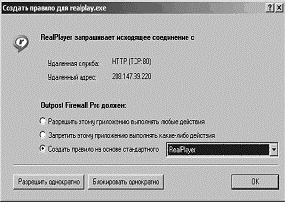
Рис. 6.44. Окно создания правила
В этом диалоговом окне вы получаете информацию о том, какое приложение (в данном примере это RealPlayer) пытается выйти в Сеть и основные параметры соединения. Теперь в соответствии с табл. 6.1 вы должны определить правила выхода в Сеть для данного приложения.
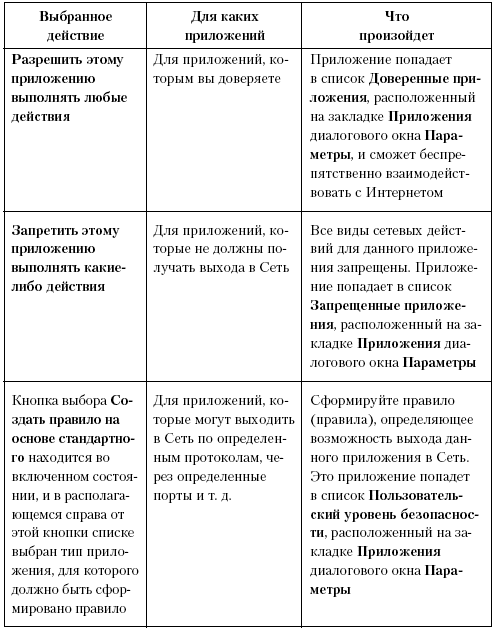
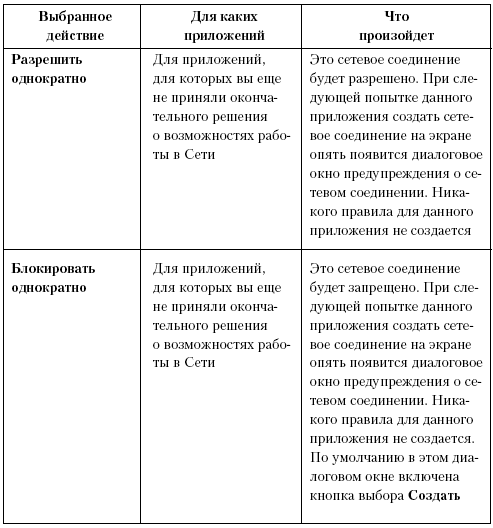
По умолчанию выбран вариант Создать правило на основе стандартного, правило создает сама программа, вам остается только нажать кнопку ОК. Когда вы станете опытным пользователем, то научитесь создавать свои правила или редактировать правила, созданные программой Outpost Firewall, а пока, как говорил Беня Крик, «пусть вас не волнует этих глупостей». Разработчики программы постарались на славу, и созданные ими правила будут хорошо работать практически всегда.
Все приложения, установленные на вашем компьютере, файерволл делит на три группы:
• запрещенные приложения,
• пользовательский уровень,
• доверенные приложения.
Запрещенным приложениям выход за пределы вашего компьютера закрыт. Программа устроена так, что Запрещенным приложениям будет казаться, что компьютер вообще не подключен к Сети, и они не будут надоедать вам нудными просьбами о необходимости проверить наличие обновлений, что-то скачать, установить и пр.
Доверенные приложения, наоборот, могут выходить в Сеть без каких бы то ни было ограничений. Вообще-то таких приложений у вас на компьютере быть не должно, поскольку каждое такое приложение – это потенциальная дыра в безопасности. Если какое-то приложение никак не желает работать под управлением правила, созданного Outpost Firewall, то стоит подумать о том, чтобы подыскать другую, не столь капризную программу. Если же по каким-то причинам отказаться от использования этой программы нельзя, задайте вопрос службе технической поддержки программы http://www.agnitum.ru/support/, вам наверняка помогут создать для нее правило.
Основная группа приложений, установленных на вашем компьютере, попадет в Пользовательский уровень и сможет подключаться к сети только на основе правил, созданных Outpost Firewall.
После того как период обучения закончится, нужно внимательно просмотреть список приложений, созданный программой (рис. 6.45).
Открыть его можно из главного окна программы, нажав вторую слева кнопку на панели инструментов со скрещенными молотком и гаечным ключом (рис. 6.46).
На первом этапе списки доверенных и запрещенных предложений будут пустыми, а все приложения, способные выйти в Сеть, которые обнаружил Outpost Firewall, он поместит в раздел Пользовательский уровень, что нас не устраивает.
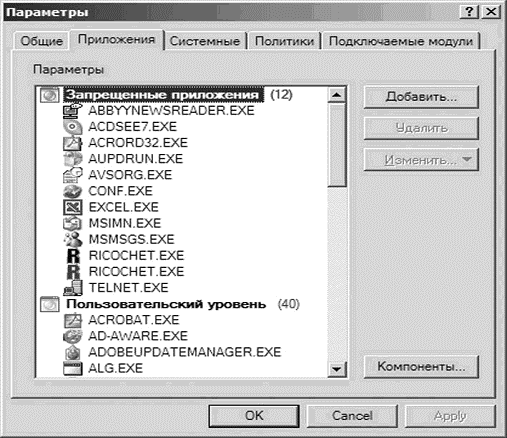
Рис. 6.45. Группы приложений, установленных на компьютере
Вот, скажем, приложение abbyynewsreader.exe – это приложение для чтения новостей с сайта разработчиков программы оптического распознавания текста FineReader. Оно нам с вами надо? Захотим прочитать новости – сами зайдем на сайт разработчика. Значит, что? Удерживая нажатой левую кнопку мыши, перетаскиваем abbyynewsreader.exe в раздел Запрещенные приложения. Больше оно нам надоедать не будет. Туда же отправляем приложения игр ricochet.exe, которым, оказывается, тоже позарез нужно выходить в Сеть, программу-просмотрщик графических файлов Acdsee и другие.