Самоучитель AutoCAD 2010 - Жадаев Александр
Самоучитель AutoCAD 2010 - Жадаев Александр — читать книгу онлайн
Настройте размер и шрифт текста, включите тёмную тему для удобного чтения. Переходить между страницами можно стрелками внизу или сочетанием Ctrl + ← / →.
Теперь вы можете импортировать созданный файл настроек на любом компьютере, нажав кнопку Import (Импорт) вкладки Profiles (Профили) диалога Options (Настройки).
9. Выберите профиль Unnamed profile (Безымянный профиль) и нажмите кнопку Set Current (Сделать текущим).
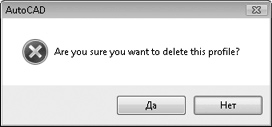
10. Выберите созданный профиль и нажмите кнопку Delete (Удалить). Откроется диалог с запросом на подтверждение удаления (рис. 2.23).
Рис. 2.23. Подтверждение удаления профиля
11. Нажмите кнопку Да.
Чтобы вернуть значения настроек в выбранном профиле к настройкам по умолчанию, используйте кнопку Reset (Сброс).
На этом мы заканчиваем рассматривать общие настройки системы AutoCAD 2010 и переходим к работе над простейшими чертежами.
2.11. Резюме
В данной главе вы познакомились с общими настройками системы AutoCAD 2010. Теперь вы знаете назначение каждой из вкладок диалогового окна Options (Настройки) и можете управлять выводом чертежа на печать, публикацией, производительностью системы, параметрами работы с файлами, отображением многих элементов управления, навигации и вспомогательных элементов, настройкой правой кнопки мыши, масштабами и другими параметрами.
Вы также умеете создавать профили настроек, экспортировать их и загружать по мере надобности. Теперь вы можете настроить систему AutoCAD 2010 по своему вкусу перед настоящей работой и сохранить сделанные в настройках изменения.
Глава 3
Создание шаблона чертежа
Так как система AutoCAD 2010 ориентирована на использование в странах Европы и США, то параметры большинства команд регламентируются соответственно стандартами ISO и ANSI. К сожалению, ГОСТы программой практически не поддерживаются, однако этот недостаток можно исправить вручную.
В данном разделе мы поэтапно создадим шаблон чертежа формата A3 с основной надписью в соответствии с требованиями ЕСКД (Единой системы конструкторской документации). Данный шаблон вы сможете использовать при создании чертежей.
3.1. Создание нового чертежа
Создание шаблона в системе AutoCAD 2010 начинается так же, как и создание файла чертежа.
1. Дважды щелкните по ярлыку AutoCAD 2010 на рабочем столе. Откроется главное окно программы.
Новый файл чертежа может быть создан различными способами:
• без использования шаблона – при таком способе создания необходимо лишь выбрать систему измерения;
• с использованием шаблона – вы можете создать чертеж на основе стандартного или собственного файла шаблона DWT;
• с использованием файла стандартов – новый чертеж создается на основе одного или нескольких файлов стандартов DWS с возможностью аудита соответствия чертежа стандартам.
Мы создадим файл без использования шаблонов, с метрической системой измерения.
2. Нажмите кнопку New (Новый)
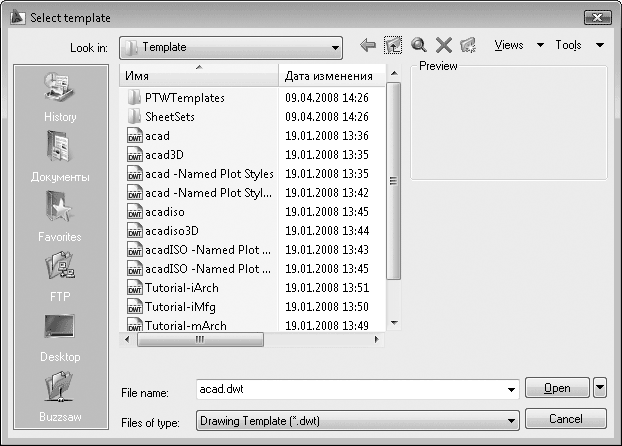
на панели быстрого доступа. Откроется диалог выбора шаблона Select template (Выберите шаблон) (рис. 3.1).

Рис. 3.1. Диалог Select template (Выберите шаблон)
В левой части диалога вы видите список шаблонов. При выборе одного из них уменьшенная копия шаблона отображается в окне Preview (Предварительный просмотр).
Выпадающий список Look in (Искать в) используется для указания папки поиска шаблонов. По умолчанию поиск ведется в стандартной папке шаблонов Template.
Выпадающий список Files of type (Файлы типа) указывает на то, файлы какого типа должны отображаться в списке, и содержит следующие опции:
• Drawing Template (Шаблон чертежа) – файлы шаблонов с расширением. dwt. Используется при создании чертежа на основе шаблона;
• Drawing (Чертеж) – файлы чертежей с расширением. dwg. Используется для открытия копии существующего чертежа в качестве нового файла;
• Standards (Стандарты) – файлы стандартов с расширением. dws. Используется для создания чертежа на основе предопределенных стандартов.
3. Нажмите кнопку
рядом с кнопкой Open (Открыть). Откроется меню команды Open (Открыть) (рис. 3.2).

Рис. 3.2. Меню команды Open (Открыть)