
Шрифт:
Ключи команды FILLET:
Undo – отменяет предыдущую операцию в команде;
Polyline – строит дуги сопряжения во всех точках пересечения линейных сегментов двумерной полилинии;
Radius – задание радиуса сопрягающей дуги;
Trim – определяет, обрезаются ли выбранные кромки по конечным точкам дуги сопряжения;
Multiple – скругление углов у нескольких наборов объектов.
Глава 15
Определение трехмерных видов
Использование AutoCAD для создания трехмерных моделей и их изображений имеет множество преимуществ по сравнению с применением программы в двумерном моделировании, но вместе с тем требует несколько иного подхода. Работа в трехмерном пространстве представляет собой сочетание рисования, редактирования и установки видов и видовых экранов для изображения модели.
При построении трехмерной модели приходится работать более чем с одним видом объекта. Возможно, что изображение объекта будет достаточно информативным на одном виде и нечитаемым на другом. В любом случае при работе с трехмерными объектами следует установить несколько видовых экранов, например один – с видом в плане, другой – с видом слева, дополнительный – с аксонометрическим видом.
Находясь в пространстве модели, можно рассматривать сформированные объекты с любой точки зрения. Точкой зрения (видом) называется направление, задаваемое из трехмерной точки пространства на начало системы координат. Установка направления взгляда производится в начале работы с моделью или при необходимости рассмотреть завершенную модель из какой-либо конкретной точки. AutoCAD позволяет взглянуть на рисунок из любой точки пространства, даже изнутри изображаемого объекта. Перемещая точку зрения в нужную позицию, удобнее формировать объекты, редактировать их, а также получать изображения со скрытыми линиями, закрашенные и тонированные. Можно получать виды в ортогональной и перспективной проекциях.
С помощью инструментов трехмерного просмотра и навигации можно перемещаться по чертежу, настраивать камеру на определенный вид и создавать анимации для обеспечения параллельного доступа к своему проекту другим пользователям. Можно перемещаться по всей трехмерной модели в режиме движения по кругу, разворота, обхода или облета, настраивать камеру, создавать анимацию предварительного просмотра и записывать анимации траектории перемещения, которые можно передавать другим пользователям для визуального ознакомления с проектом.
Установка ортогональных и аксонометрических видов
Для установки ортогональных и аксонометрических видов используются инструменты падающего меню View 3D Views или с плавающей панели инструментов View (рис. 15.1, 15.2).
Рис. 15.1. Падающее меню View

Рис. 15.2. Плавающая панель инструментов View
Плавающая панель View содержит следующие инструменты:
Named Views… – сохранение и восстановление именованных видов в диалоговом окне View Manager, которое также можно открыть из падающего меню View Named Views...;
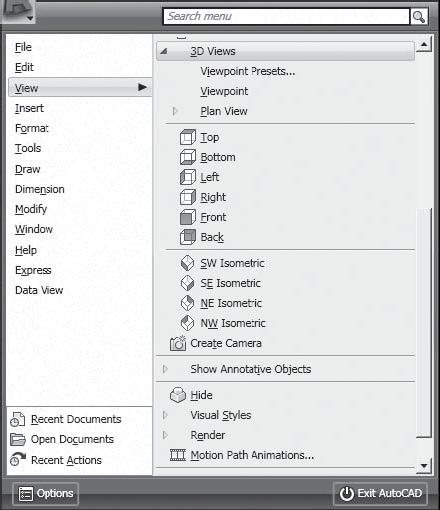
Top – установка точки зрения сверху (план, горизонтальная проекция);

Bottom – установка точки зрения снизу;

Left – установка точки зрения слева (профильная проекция);

Right – выбор точки зрения справа;

Front – установка точки зрения спереди (фронтальная проекция);

Back – установка точки зрения сзади;

SW Isometric – выбор юго-западного изометрического вида;

SE Isometric – установка юго-восточного изометрического вида;

NE Isometric – установка северо-восточного изометрического вида;

NW Isometric – установка северо-западного изометрического вида;

Create Camera – позволяет включить и установить положения камеры и цели;

Previous View – установка предыдущего вида;

View Control – инструмент позволяет выбрать и установить текущий вид.
Интерактивное управление точкой взгляда

Команда 3DORBIT активизирует на текущем видовом экране режим интерактивного управления точкой взгляда при работе в трехмерном пространстве. Видом модели в это время можно управлять с помощью мыши. С орбиты может рассматриваться как вся модель, так и ее отдельные объекты. Команда вызывается из падающего меню View Orbit Constrained Orbit или щелчком на пиктограмме Constrained Orbit на плавающей панели инструментов Orbit или 3D Navigation.