
Шрифт:
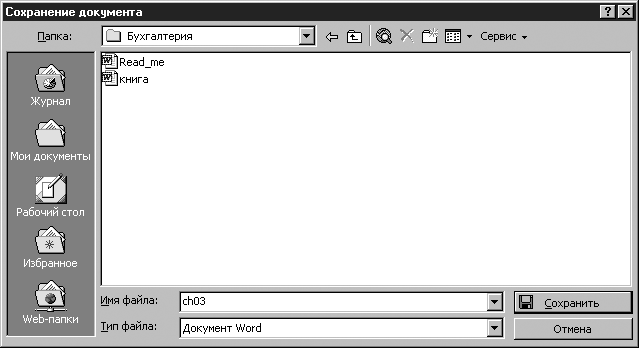
Рис. 3.3. Окно сохранения документа
Задание 2
Для закрепления полученных знаний выполните следующее упражнение:
1. Откройте редактор Блокнот, наберите в нем предложение «Я сохраняю текст.».
2. Сохраните документ в папке Мои документы на диске С:.
3. Откройте программу Проводник и найдите документ, который вы только что сохранили.
4. Откройте документ, дважды щелкнув на нем, затем закройте и перетащите в корзину.
Создание ярлыка
Теперь, когда мы познакомились с программой Проводник, мы можем создавать ярлыки необходимых нам для работы программ, документов и папок. Создадим ярлык для папки Бухгалтерия:
1. Найдите в окне проводника свою папку.
2. Удерживая правую кнопку мыши, перетащите папку на рабочий стол и отпустите кнопку.
3. В появившемся меню выберите команду Создать ярлыки.
...
Внимание!
Если удерживать левую кнопку мыши, то произойдет перемещение на рабочий стол самой папки.
Можно создавать ярлыки к любым папкам, файлам и программам. Когда ярлык уже не нужен, его можно удалить с рабочего стола, выделив его и нажав клавишу Delete. Самый быстрый способ удаления – удерживая левую кнопку, перетащить изображение ярлыка на значок Корзина.
Задание 3
Создайте ярлык созданной вами папки, поместите его на рабочий стол, а затем удалите. Убедитесь, что сама папка по-прежнему осталась на диске, а ярлык оказался в корзине.
Поиск информации и печать файлов
Часто бывает так, что вы не можете найти нужные документ или папку. Для поиска потерянных документов используется команда Поиск в меню Сервис программы Проводник. Выберите эту команду и введите в открывшемся окне имя файла, который следует отыскать, затем щелкните на кнопке Искать. В окне будут показаны файлы с такими именами и путь к ним.
Чтобы распечатать документ из проводника, нужно выделить документ и выбрать в меню команду Файл -> Печать.
...
Примечание
Для печати файлов предварительно должен быть установлен и настроен принтер.
Архивация
Архивный файл – это файл, содержащий в сжатом виде один или несколько файлов, которые могут быть извлечены из него в первоначальном виде. Так как архивация уменьшает размеры файлов, ее использование особенно полезно, если у вас мало свободного места на дисках – носителях информации, например, при работе с дискетами.
Для архивации файлов используются специальные программы – архиваторы. Среди наиболее известных программ такого рода можно назвать WinRAR, WinZIP, ARJ. Нельзя сказать наверняка, какая из этих программ лучше: одни из них выигрывают за счет скорости архивации, другие – за счет высокой степени сжатия.
При создании архива необходимо иметь в виду, что файлы разных типов имеют разную степень сжатия. Например, размер текстовых файлов Word может уменьшиться на 90 %, а некоторые графические файлы бесполезно архивировать, так как их размер не изменится вовсе.
Современные архиваторы имеют удобный интерфейс для добавления и извлечения архивных файлов. В большинстве случаев для работы достаточно выбрать из меню необходимую команду или щелкнуть на кнопке на панели инструментов.
В качестве примера мы рассмотрим архиватор WinRAR. Чтобы создать архив, выполните следующие действия:
1. Скопируйте файлы, предназначенные для архивации, в отдельную папку.
2. Запустите программу-архиватор с помощью ярлыка на рабочем столе или из главного меню.
3. Выберите в открывшемся окне архиватора папку с подготовленными файлами.
4. Щелкните на кнопке Добавить на панели инструментов.
5. В открывшемся диалоговом окне Имя и параметры архива (рис. 3.4) укажите имя архива (или оставьте предложенное по умолчанию) и установите параметры архивации.
6. Щелкните на кнопке ОК.
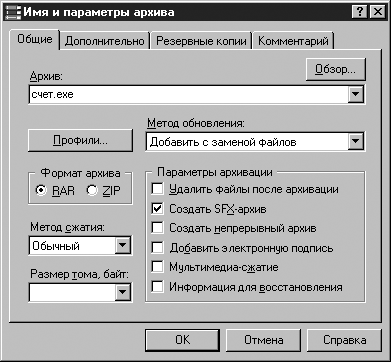
Рис. 3.4. Создание самораскрывающегося архива
Если вы запаковали файл и передаете его для использования другому человеку, позаботьтесь о том, чтобы он смог его распаковать. Для этого в архиваторах предусмотрено создание самораскрывающегосяархива (SFX, от англ. self-extracting).Такой архив создается, если в диалоговом окне Имя и параметры архива установить флажок Создать SFX-архив (см. рис. 3.4). Правда, такой архив получается несколько больше обычного.