
Шрифт:
7. Пришло время выдавить стены. Выделите сплайн Стены, активизируйте вкладку Modify (Редактирование), раскройте Modifier List (Список модификаторов) и выберите модификатор Extrude (Выдавливание). В счетчике Amount (Величина) укажите высоту выдавливания – 300 см. Стены готовы.
8. Теперь сделаем плинтус. Для этого выделите сплайн Плинтус. В стеке модификаторов щелкните на значке «плюс» рядом с названием объекта Line (Линия). Откроется дерево подобъектов. Перейдите на уровень редактирования Spline (Сплайн). Выделите внешний сплайн и удалите его. Раскройте список модификаторов и выберите модификатор Sweep (Протяжение). В свитке Section Type (Тип сечения) в раскрывающемся списке Built-In Section (Образцы форм) выберите вариант сечения Quarter Round (Четверть круга). В свитке Parameters (Параметры) задайте параметру Radius (Радиус) значение 6 см.
9. Осталось выдавить пол. Для этого в активном окне проекции щелкните правой кнопкой мыши и в появившемся контекстном меню выберите команду Unhide All (Показать все). Выделите пол. Раскройте список модификаторов и выберите модификатор Extrude (Выдавливание). В счетчике Amount (Величина) укажите высоту выдавливания – 3 см. Пол готов.
Сохраните файл под именем Коробка помещения, в дальнейшем мы создадим в помещении окна и двери.
Упражнение 3. Письменный стол
В данном упражнении рассмотрим, как создать модель письменного стола (рис. 3.25).
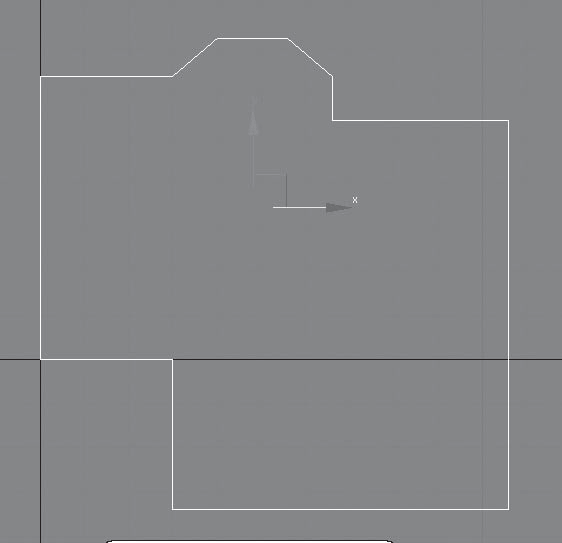
Рис. 3.25. Модель письменного стола
1. Сначала построим столешницу. В окне проекции Тор (Вид сверху) создайте сплайн Rectangle (Прямоугольник) с такими параметрами: Length (Длина) = 140, Width (Ширина) = 60 см. Щелкните на инструменте Select and Move (Выделить и переместить), нажмите клавишу F12 и задайте объекту следующие координаты: Х = –30, Y = –70, Z = 0 см.
2. В окне проекции Тор (Вид сверху) создайте сплайн Rectangle (Прямоугольник) с такими параметрами: Length (Длина) = 60, Width (Ширина) = 100 см. Используя окно ввода значений трансформации, задайте объекту следующие координаты: Х = 5 , Y = –34, Z = 0 см. Преобразуйте сплайн в редактируемый. Для этого в активном окне проекции щелкните правой кнопкой мыши на выделенном объекте и выберите команду Convert To -> Convert to Editable Spline (Преобразовать -> Преобразовать в редактируемый сплайн). Активизируйте вкладку Modify (Редактирование) командной панели. В свитке Geometry (Геометрия) нажмите кнопку Attach (Присоединить) и укажите на второй прямоугольник. В результате оба прямоугольника станут подобъектами одного объекта. Отожмите кнопку Attach (Присоединить).
3. С помощью дерева подобъектов переключитесь на уровень редактирования Spline (Сплайн) и выделите один из прямоугольников. Он станет красным. В свитке Geometry (Геометрия) нажмите кнопку Boolean (Булевы) и проконтролируйте, чтобы была активна кнопка Union (Объединение). Щелкните на втором прямоугольнике. Прямоугольники объединятся в единую фигуру. У получившейся фигуры есть изъян: ступенька сверху. Для исправления недостатка переключитесь на уровень редактирования Vertex (Вершина) и в окне проекции Тор (Вид сверху) выделите две вершины сверху, которые образовывают ступеньку. Удалите их.
4. Верхняя часть сплайна получилась неровной, чего быть не должно. Выделите правую верхнюю вершину в окне Тор (Вид сверху) и откройте окно ввода значений трансформаций. Задайте выделенной вершине следующие координаты: Х = 65, Y = 0, Z = 0 см. Сплайн выровняется сверху. Далее следует скруглить три вершины, которые образовывают внутренний угол. Для этого выделите нужные вершины, в свитке Geometry (Геометрия) в счетчик рядом с кнопкой Fillet (Скругление) введите значение 25 и нажмите Enter. С помощью дерева подобъектов переключитесь на уровень объекта Editable Spline (Редактируемый сплайн) и назовите объект Столешница.
5. Сделайте копию объекта. Для этого выполните команду меню Edit -> Clone (Редактировать -> Клон). Назовите объект Кромка.
6. Выделите объект Столешница. Это удобно сделать с помощью окна Select From Scene (Выделить из сцены), которое появляется при нажатии кнопки Select by Name (Выделить по имени) на панели инструментов. Активизируйте вкладку Modify (Редактирование) командной панели и в раскрывающемся списке модификаторов выберите модификатор Extrude (Выдавливание). В свитке Parameters (Параметры) настроек модификатора в счетчик Amount (Величина) введите высоту выдавливания 2 и нажмите Enter.
7. Выделите объект Кромка. Раскройте список модификаторов и выберите модификатор Sweep (Протяжение). В раскрывающемся списке Built-In Section (Образцы форм) свитка Section Type (Тип сечения) выберите вариант сечения Half Round (Половина круга). В свитке Parameters (Параметры) задайте параметру Radius (Радиус) значение 1. В свитке Sweep Parameters (Параметры протяжения) в счетчик Angle (Угол) введите –90.
8. Выровняйте объект Кромка по отношению к Столешнице по центру по всем осям. Выделите два построенных объекта и сгруппируйте их. Назовите группу Столешница. Используя окно ввода значений трансформации, измените координату Z, задав ей значение 70.