
Шрифт:
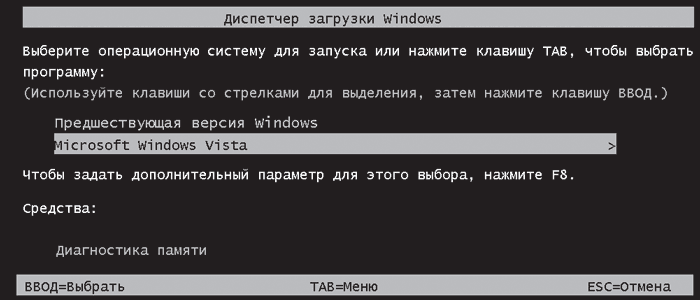
Рис. 1.10. Диспетчер загрузки Windows
Как видите, вам предлагают выбрать одну из установленных на компьютере версий Windows. Используя клавиши управления курсором ^ и V, вы можете выбрать любую версию и нажать Enter для ее загрузки. Но можете и ничего не нажимать – тогда через 30 с начнется загрузка Windows Vista.
Все прочее – точно так же, как в предыдущем варианте установки системы.
1.4. Средство переноса файлов и параметров
Если вы уже когда-то устанавливали операционную систему взамен старой или просто меняли компьютер, то наверняка помните, сколько мороки было с переносом всех настроек экрана, параметров программ, личных файлов. Не устанавливали? Тогда поверьте на слово – мороки хватает. Это как переезд в новую квартиру. Вещи те же, мебель та же, а пока все расставишь и разложишь, чтобы удобно было, все сто раз проклянешь.
К счастью, в последних версиях Windows имеется специальное средство переноса файлов и параметров. В Vista оно называется Windows Easy Transfer. Это средство переносит на новый компьютер (или в новую операционную систему) следующие компоненты.
• Личные файлы и папки (такие как Документы, Изображения, Видео и др.), а также любые другие файлы и папки, если указать их в качестве дополнительных.
• Все настройки и сообщения электронной почты, а также список контактов.
• Параметры Internet Explorer.
• Параметры программ, но не сами программы! То есть все настройки, например, Word, перенести можно, но сам текстовый редактор надо устанавливать. Вернее так: сначала нужно установить программу, а потом скопировать ее настройки.
• Учетные записи и настройки пользователей. В их число входят все параметры оформления Рабочего стола (фоновый рисунок, экранная заставка, вид указателя мыши), настройки меню Пуск и Панели задач, а также сетевые соединения и настройки для сетевых дисков и принтеров.
Внимание!
Все сохраненные на компьютере пароли (электронной почты, учетных записей, подключений) не переносятся из соображений безопасности. На новом компьютере их придется вводить заново.
Способов переноса файлов и параметров существует несколько.
• Специальный USB-кабель для переноса данных с помощью Windows Easy Transfer. Обычный кабель тут не подойдет, придется покупать отдельно.
• Соединение компьютеров по локальной сети.
• Компакт-диск или DVD. Естественно, на старом компьютере должен быть пишущий CD– или DVD-привод.
• USB flash-память («флэшка»).
• Внешний жесткий диск.
Если вы собираетесь переносить данные в пределах одного компьютера после переустановки операционной системы, воспользуйтесь одним из трех последних вариантов.
Чтобы разобраться с процессом переноса данных, рассмотрим ситуацию, когда на одном и том же компьютере запланирована смена операционной системы с Windows XP на Windows Vista.
Сбор информации в исходной системе
Данные надо собирать, пока новая система еще не установлена.
Поэтому загрузите Windows XP и вставьте в DVD-привод установочный диск Windows Vista. Сработает автозапуск, и откроется окно, изображенное на рис. 1.9. В нем надо щелкнуть кнопкой мыши на ссылке Перенос файлов и параметров настройки с другого компьютера и дождаться загрузки программы переноса файлов и параметров.
Первое окно является исключительно информационным, в нем ничего настроить нельзя, так что смело жмите кнопку Далее. В следующем окне укажите системе, что вы хотите выполнить Новый перенос, а затем щелкните кнопкой мыши на ссылке Исходный компьютер. Откроется очередное окно, в котором вам предстоит выбрать способ переноса файлов и параметров (рис. 1.11). Для примера применим последний вариант – Использовать CD, DVD или другой съемный носитель. Это значит, что данные будут скопированы на диск, а затем перенесены с него в новую операционную систему.
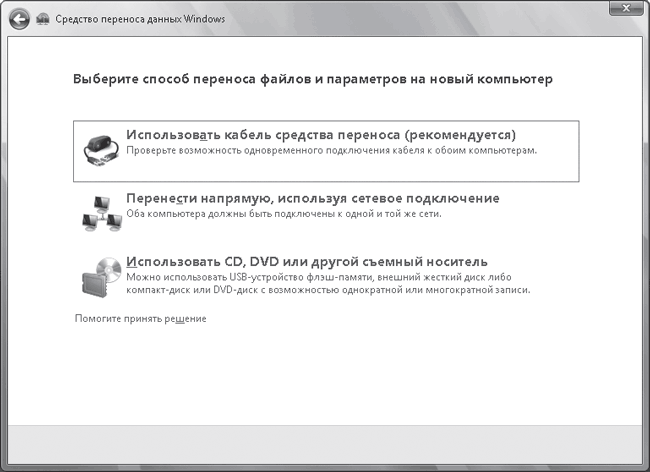
Рис. 1.11. Выбор способа переноса данных из предыдущей версии Windows
Внимание!
Средство переноса данных Windows Easy Transfer может полноценно переносить файлы и параметры в Windows Vista только из операционных систем Windows XP и Windows 2003 Server.
Из Windows 2000 можно выполнить только перенос файлов. С более древними версиями Windows программа вообще не работает.
Щелкните кнопкой мыши на выбранном варианте и в открывшемся окне выберите тот носитель, на который будут скопированы данные – CD или DVD.