
Шрифт:
Следующий экран явит нам небольшую анкету пользователя, которую нам надлежит заполнить. И вот тут-то и кроется первая «развилка» – на каком языке это сделать?
В принципе можно использовать и русский – но лишь в том случае, если вы твердо настроены общаться только со своими соотечественниками. Зарубежные пользователи ICQ русских букв, понятно, прочесть не смогут – вместо этого перед ними предстанут сомнительные «кракозябры». Так что лучше все-таки использовать латиницу.
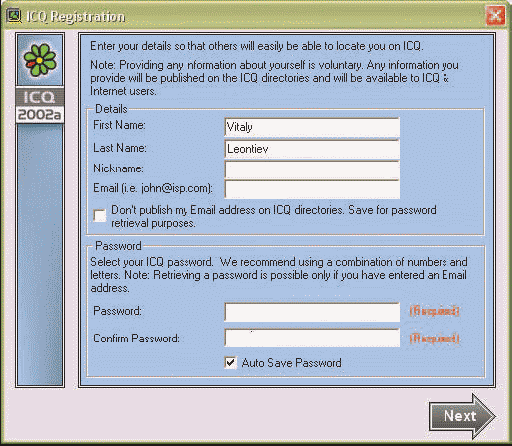
На первой странице анкеты вам необходимо заполнить, как минимум, два поля – выбрать свой сетевой псевдоним (никнейм) и пароль для входа в сеть ICQ.
Обязательнозапомните пароль – без него вы не сможете изменить свои настройки, да и просто подключиться к ICQ. И постарайтесь, чтобы этот пароль остался вашей маленькой тайной: зная его, любой человек может запросто присвоить ваш ICQ-номер, заставив вас проходить всю эту процедуру повторно.
Впрочем, новичкам, которые подключаются к ICQ сейчас, воровство аккаунта не грозит – кому нужен длинный 9-значный номер? А вот со «старичками», обладателями коротких 5-7-значных номеров, такие неприятности иногда случаются…
Ввод сведений о пользователе продолжится и во втором окне: здесь вы можете ввести дату своего рождения, сведения о месте жительства, а также о языках, на которых вы можете общаться.
Особой необходимости в заполнении этих полей нет, так что в принципе вы можете продвинуться на шаг вперед. Но если особой необходимости скрываться нет, то почему бы и не поделиться этой информацией с другими пользователями?
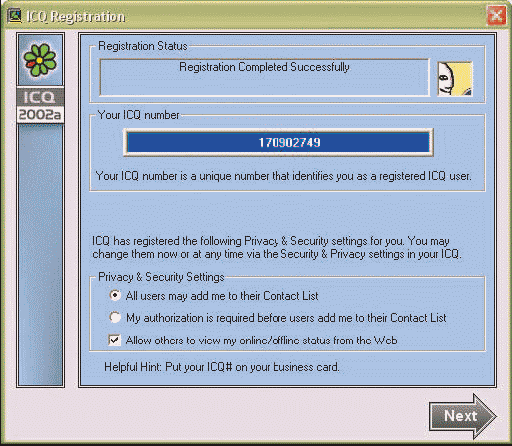
В следующем окне будет выведен ваш ICQ-номер. Запомните его, а лучше запишите: по этому номеру вас и будут вызывать другие пользователи ICQ.
Наконец, последнее окно называется ICQ Service. Здесь можно оставить все без изменений, не стоит соглашаться лишь на установку страницы ICQ в качестве домашней страницы вашего браузера.
А вот галочку напротив пункта «Add a Email signature including Online / Offline status to my outgoing Emails» вполне можно поставить: благодаря ей в каждом вашем письме будет размещен маленький «постскриптум» с указанием ICQ-номера отправителя, а также крохотный значок программы, который сможет сигнализировать о вашем присутствии «на линии». Мелочь, а приятно.
Итак, после завершения всей этой процедуры у вас должна образоваться установленная и частично настроенная версия ICQ, а также три важных параметра – ваше пользовательское имя (никнейм), пароль и ICQ-номер.
Первый запуск программы. Интерфейс ICQ
После установки ICQ и перезагрузки компьютера в правом углу вашей панели задач появится скромный цветок с бледными лепестками – ICQ Netdetect Agent.

В момент вашего входа в Интернет лепестки цветка должны окраситься в ярко-зеленый цвет – это значит, что соединение с сервером ICQ прошло успешно. Если же цветок вдруг станет красным, попробуйте повторить попытку через какое-то время. Щелкните по цветку правой кнопкой мыши и в открывшемся Контекстном меню выберите пункт Status /Available/Connect.
Для открытия основного окна ICQ щелкните по цветку левой кнопкой. Пока что в нем пусто – ведь вы еще не внесли в ваш контакт-лист ни одного имени. Не расстраивайтесь – за этим дело не станет. А пока что можно заняться настройкой программы.
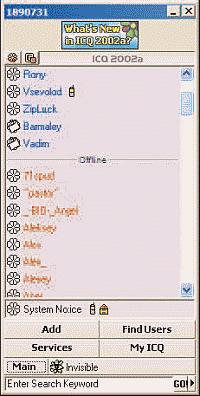
Итак, вот перед нами главная панель ICQ. Ее центральную часть занимает контакт-лист, в который будут внесены имена ваших постоянных собеседников. Пока что ваш контакт-лист пуст, но не огорчайтесь: со временем он заполнится и, может быть, станет даже больше, чем вам хочется. Я лично знаю нескольких общительных граждан, контакт-лист которых включает больше чем сотню имен.
С «внутренними» настройками программы мы худо-бедно разобрались. Теперь настала пора подробнее познакомиться с главным окном программы ICQ, в котором нам и предстоит работать. И прежде всего с контакт-листом, записной книжкой, в которую вы будете заносить имена ваших друзей и знакомых.
Чуть ниже контакт-листа находится кнопочная панель, каждая кнопка которой скрывает под собой целый раздел настроек и инструментов ICQ.
Внешний вид окна ICQ и наличие-отсутствие тех или иных кнопок зависит от режима (mode) работы программы. В простом (Simple) режиме вы сможете работать с единым контакт-листом и четырьмя кнопками:
? Add – меню добавления пользователей в контакт-лист;
? Find Users – это меню выполняет примерно ту же самую функцию, только если Add вы вызываете для добавления в контакт-лист конкретного человека, то Find Users поможет найти новых друзей по сходству ваших увлечений;
? Main – главное меню, в которое вынесены самые важные параметры и команды. С некоторыми пунктами мы уже знакомы: здесь вы вновь встретитесь с меню изменения информации о пользователе, командой добавления пользователей («Add Users»), а также меню установок самой ICQ (Preferences) и настройки безопасности (Security & Privacy);
? Status – символ вашего статуса в сети ICQ, состояния.