
Шрифт:
Выравнивание— это распределение текста относительно левого и правого отступов. Различают четыре типа выравнивания.
По левому краю:
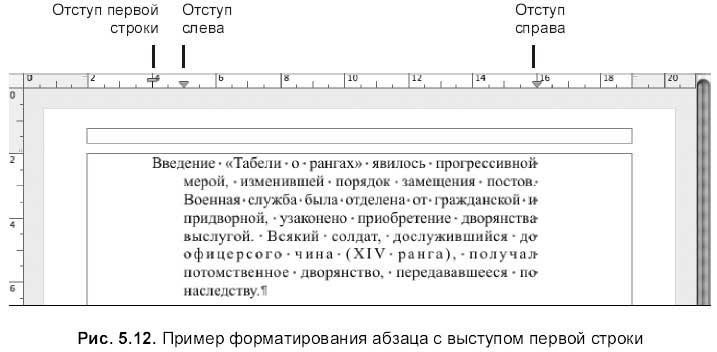
Текст «прижат» (выровнен) к левому отступу, а со стороны правого отступа граница текста становится неровной.
По правому краю:
Текст «прижат» (выровнен) к правому отступу, а со стороны левого граница текста становится неровной.
По центру:

Все строки абзаца, кроме первой, располагаются по середине между левым и правым отступами. Первая строка выравнивается по середине между отступом первой строки и правым отступом. При совпадении отступов с границами полей текст выравнивается по центру относительно полей.
Выравнивание по ширине:

Текст «прижат» к левому и правому отступам одновременно за счет увеличения пробелов между словами. Поэтому левая и правая границы текста становятся ровными.


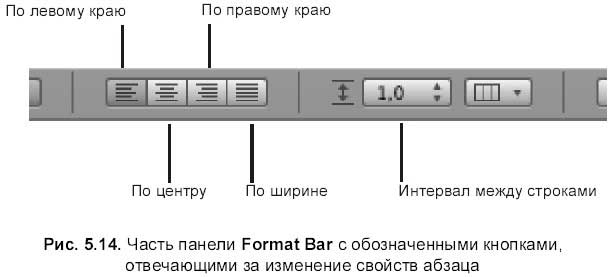
На рис. 5.14 и 5.15 приведены панель форматирования (частично) и окно инспектора, отвечающие за работу над форматированием абзаца Для выравнивания абзаца также используются команды из меню Format (Формат) -> Text (Текст).
Для изменения интервала между абзацами используются бегунки Before Paragraph (Перед абзацем) и After Paragraph (После абзаца) из области Spacing (Интервал) в окне инспектора (см. рис. 5.15). Межстрочный интервал изменяется кнопкой на панели форматирования (см. рис. 5.14) или опять же в окне инспектора (см. рис. 5.15).
Для смены фона абзаца необходимо вызвать окно Inspector (Инспектор), в нем перейти на вкладку Text (Текст), в области параметров More (Больше) установить флажок Paragraph (Абзац) и в появившемся окне Colors (Цвета) выбрать понравившийся цвет.
Форматирование абзаца по образцу происходит аналогично форматированию символа:
выделить абзац, который определен в качестве образца, предварительно изменив ему необходимые свойства;
выполнить команду Format (Формат) -> Copy Paragraph Style (Копировать стиль абзаца) или воспользоваться комбинацией клавиш <Option>+ +<Command>+<C>;
выделить абзац, к которому необходимо применить установленные настройки;
выполнить команду Format (Формат) -> Paste Paragraph Style (Вставить стиль абзаца) или воспользоваться комбинацией клавиш <Option>+ +<Command>+<V>;
Для освоения разд. 5.1.5 и 5.1.6 используйте практикум из разд. 6.1.4.
5.1.7. Табуляция
Табуляция вводится в текст нажатием клавиши <Tab>. По умолчанию шаг табуляции равен половине дюйма (1,25 см). Текстовый процессор Pages, как и MS Word, предоставляет возможность работы с табуляторами и заполнителями для создания «столбчатого» текста без использования таблиц.

Главное правило использования табуляций! Сначала установить табулятор на линейке в нужную позицию, затем нажать клавишу <Tab> и после этого вводить текст.
Первый способ работы с табуляциями.
Для создания табулятора следует произвести одинарный щелчок по горизонтальной линейке в нужной позиции, причем первое выравнивание устанавливается по левому краю, для смены выравнивания используется двойной щелчок по только что созданному табулятору. Табулятор создан!
Затем следует нажать клавишу <Tab>, курсор ввода «перескочит» в установленную на линейке позицию. Теперь можно набирать текст.
Удаление табулятора происходит перетаскиванием его вниз за пределы линейки, действие сопровождается облачком дыма.
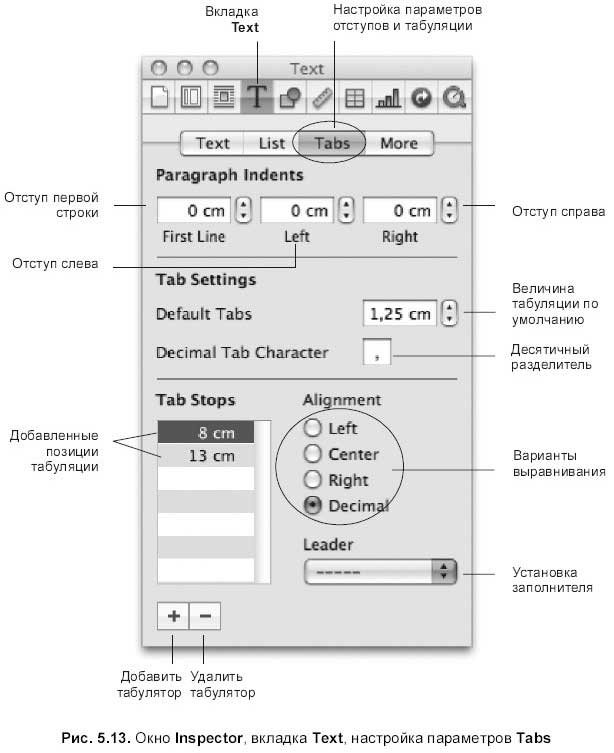
Второй способ осуществляется с помощью области настроек Tabs (Табуляции) вкладки Text (Текст) окна Inspector (Инспектор) (см. рис. 5.13).
Для создания табулятора следует щелкнуть по знаку «+» в левом нижнем углу окна инспектора. Одновременно появится табулятор на линейке и числовое значение в поле Tab Stops (Точки табуляции). Смена числового значения осуществляется двойным щелчком по нему и записью в появившееся текстовое поле нового значения.