
Шрифт:
После того как результат по времени воспроизведения анимации покажется вам удовлетворительным, передвиньте ползунок таймера анимации так, чтобы вспомогательный объект сместился на начало сегмента между буквами o и m (в моем случае это 399 кадр анимации) (рис. 8.46).
Откройте окно редактирования графов для карты Gradient Ramp (Усовершенствованный градиент), которую мы построили ранее, выполнив команду Graph Editors Track View – Curve Editor (Графические редакторы Просмотр треков – редактирование кривых) главного меню. В левой части окна выберите строку с анимацией положения третьего флага градиента. Затем в окне редактирования кривых в месте положения текущего кадра анимации, обозначенного двумя белыми вертикальными линиями, создайте ключ. Для этого нужно нажать кнопку Add Keys (Добавить ключи)

и щелкнуть кнопкой мыши на кривой в том месте, где должен быть создан ключ (рис. 8.47).
Рис. 8.46. Положение вспомогательного объекта Dummy01 в 399 кадре анимации

Рис. 8.47. Окно Track View – Curve Editor (Просмотр треков – редактирование кривых) с ключом в 399 кадре анимации
Передвиньте ползунок анимации так, чтобы вспомогательный объект переместился к началу буквы m (в моем случае это 428 кадр), и снова создайте ключ анимации для третьего флага карты Gradient Ramp (Усовершенствованный градиент), щелкнув на кривой анимации.
Таким образом, мы создали два ключа анимации для карты Gradient Ramp (Усовершенствованный градиент), которые позволят нам скорректировать синхронное отображение текста и перемещение ручки по этому тексту. Сейчас можно вернуться к редактированию сплайна пути и добавить к сегменту между буквами o и m три новые точки (команда Refine (Уточнить)) с таким расчетом, чтобы перо, проходя по этому сплайну, попадало в чернильницу (рис. 8.48).
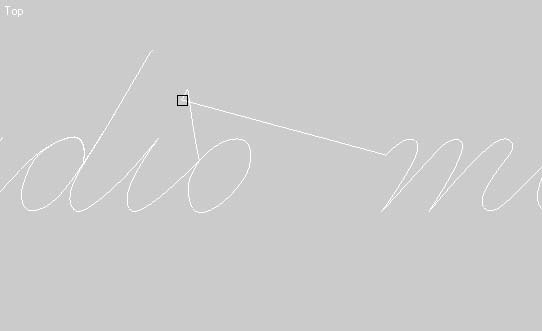
Рис. 8.48. Новая форма сегмента между буквами о и m
Если сейчас, передвигая ползунок таймера, обратить внимание на то, каким кадрам анимации соответствует положение вспомогательного объекта Dummy01 в начале и в конце редактируемого сплайна, то можно заметить, что они больше не соотносятся с ключами в 399 и 428 кадрах. Увеличив длину сплайна, мы изменили время прохождения контрольных точек. Исправить это можно, отредактировав созданные ключи анимации для градиента. Но прежде будет не лишним изменить скорость прохождения вспомогательного объекта на отрезке к чернильнице и обратно, так как написание текста занимает больше времени, чем перемещение ручки в пространстве, а движение вспомогательного объекта (соответственно, и ручки) сейчас постоянно.
Создадим два новых ключа анимации для вспомогательного объекта Dummy01.
1. Передвигая ползунок таймера, перейдите в кадр, где Dummy01 становится в начало движения к чернильнице (у меня – 279).
2. Откройте окно редактирования графов и выберите в левой части окна строку с анимацией объекта Dummy01. В области редактирования кривых в месте положения текущего кадра анимации (кадр 279), обозначенного двумя белыми вертикальными линиями, создайте ключ.
3. Передвиньте ползунок таймера анимации к тому месту, где начинается сплайн буквы m (в моем случае это 480 кадр), и повторите процедуру создания ключа (рис. 8.49).
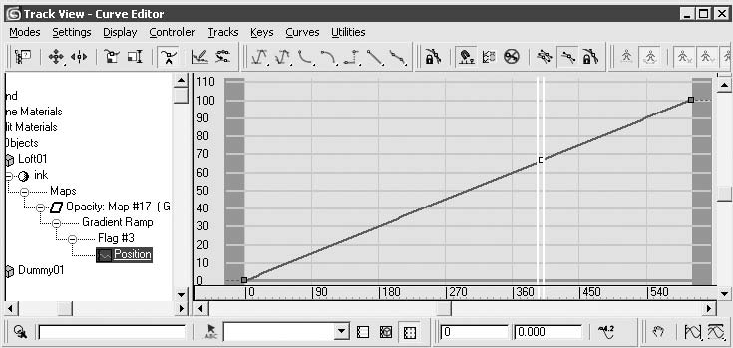
Рис. 8.49. Дополнительные ключи анимации, созданные для объекта Dummy01
4. В строке треков (в нижней части окна 3ds Max) переместите вновь созданные ключи с 279 кадра на 390 и с 480 на 450 кадр. Таким образом мы уменьшим время на прохождение этого участка.
Теперь нужно синхронизировать отображение текста с измененным движением объекта Dummy01 и можно приступать к анимации ручки. Это можно сделать, снова воспользовавшись редактором кривых. На сей раз необходимо передвинуть ключи для третьего флага карты Gradient Ramp (Усовершенствованный градиент) в положение 390 и 450 кадров (рис. 8.50).
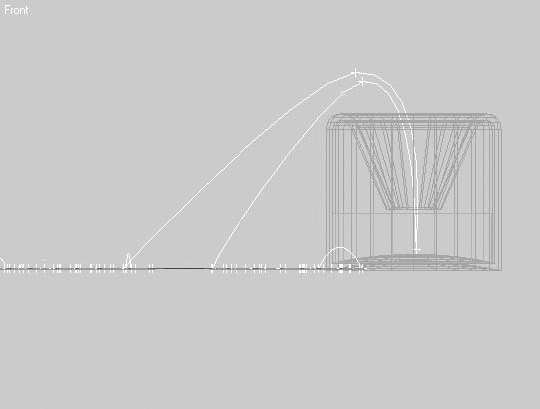
Рис. 8.50. Окно Track View – Curve Editor (Просмотр треков – редактирование кривых) после редактирования ключей анимации
ПРИМЕЧАНИЕ
При желании вы можете выполнить аналогичное создание и редактирование ключей анимации для всех участков сплайна, не относящихся к написанию текста (например, начальное положение ручки в чернильнице).
Для создания более реалистичных движений ручки понадобится еще один сплайн, который будет управлять перемещением в пространстве ее второго (верхнего) конца. Сделать такой сплайн совсем не сложно: достаточно зеркально отобразить сплайн, по которому проходит перо, увеличить сплайн в два раза по оси Y и разместить его немного выше ручки (рис. 8.51).
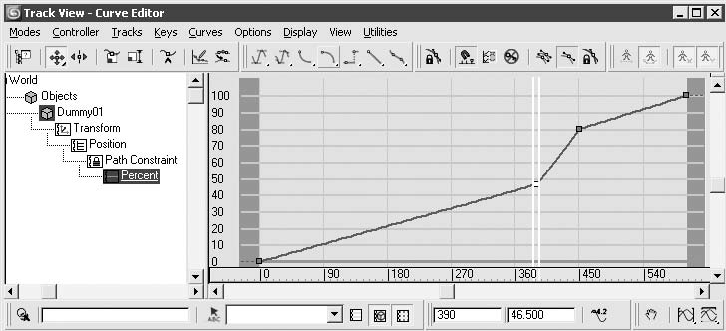
Рис. 8.51. Форма и положение сплайна, предназначенного для управления анимацией верхнего конца ручки
ВНИМАНИЕ
Я не только зеркально отобразил сплайн для придания более естественного движения ручке, но и откорректировал его форму в месте движения по направлению к чернильнице.
Создадим второй вспомогательный объект Dummy02 для верхнего сплайна. Его, как и Dummy01, необходимо анимировать по пути при помощи команды Animation Constraints Path Constraint (Анимация Ограничения Ограничение по пути), а в качестве пути выбрать верхний сплайн.