
Шрифт:
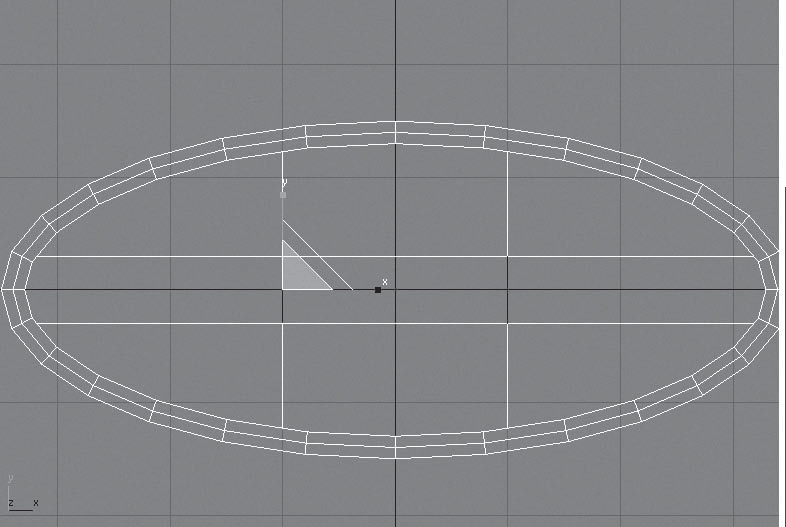
Рис. 5.45. Размер экрана скорректирован
9. Даже жидкокристаллический экран имеет некоторую толщину, поэтому нажмите кнопку Settings (Настройки) рядом с кнопкой Extrude (Выдавить), введите в счетчик Extrusion Height (Высота выдавливания) значение 2 и нажмите OK.
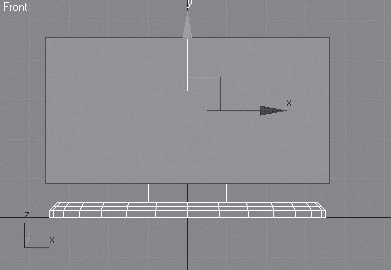
10. Вмонтируем экран в корпус. Для этого в свитке Edit Рolygons (Правка полигонов) нажмите кнопку Settings (Настройки) рядом с кнопкой Inset (Врезать), в счетчик Inset Amount (Величина врезки) введите значение 3 и нажмите OK. Экран обычно несколько вдавлен в корпус – нажмите кнопку Settings (Настройки) рядом с кнопкой Bevel (Выдавить со скосом) и параметрам Height (Высота) и Outline Amount (Величина скоса) задайте значение –1 см.
Модель готова. Сохраните файл под именем Телевизор.
Глава 6
Текстильная
Сложно переоценить роль текстиля в интерьере. Текстиль – это и цветовые акценты, и стилевые линии. Текстиль позволяет вдохнуть жизнь в виртуальную картинку, сделать ее более реалистичной.
Отличительной особенностью всевозможных текстильных изделий являются драпировки. Несложные драпировки можно создать при помощи NURBS-поверхностей.
Простую штору на виде сверху (или в окне проекции Тор (Вид сверху)) можно представить как изгибающуюся кривую (рис. 6.1).
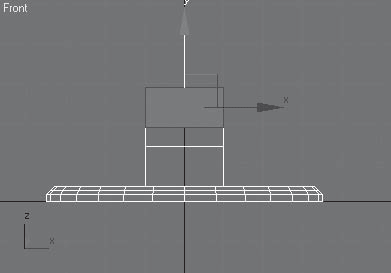
Рис. 6.1. Штора (вид сверху)
Такую кривую проще всего нарисовать не сплайнами, а NURBS-кривыми (NURBS Curves – неоднородные рациональные В-кривые).
NURBS-кривые относятся к двухмерным телам, поэтому искать их следует в категории Shapes (Формы)
вкладки Create (Создание) командной панели (рис. 6.2).
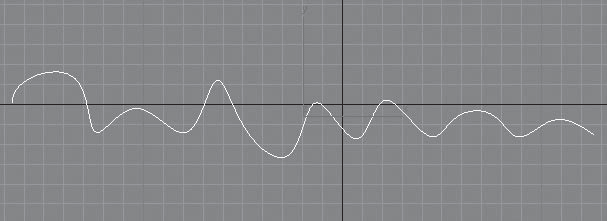
Рис. 6.2. Категория двухмерных объектов, подкатегория NURBS Curves (NURBS-кривые)
В свитке Object Type (Тип объекта) представлено только две разновидности кривых – Point Curve (Точечная кривая) и CV Curve (Кривая с управляющими вершинами). Разница между ними заключается в том, что точечная кривая проходит через все точки, нарисованные в пространстве, а кривая CV в эти вершины не заходит, а огибает их по касательной (рис. 6.3).

Рис. 6.3. Point Curve (Точечная кривая) (слева) и CV Curve (Кривая с управляющими вершинами) (справа)
Чтобы отредактировать созданную кривую, перейдите на командной панели на вкладку Modify (Редактирование) и щелкните на плюсике слева от названия объекта NURBS Curve (NURBS-кривая). Откроется дерево подобъектов.
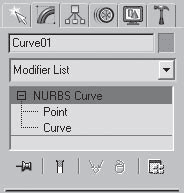
Если была создана Point Curve (Точечная кривая), то ее дерево подобъектов состоит из двух уровней редактирования: Point (Точки) и Curve (Кривая) (рис. 6.4).
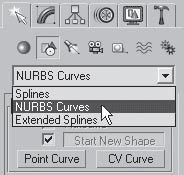
Рис. 6.4. Уровни редактирования Point Curve (Точечная кривая)
Кривая типа CV Curve (Кривая с управляющими вершинами) имеет следующие подобъекты: Curve CV (Управляющие вершины кривой) и Curve (Кривая) (рис. 6.5).
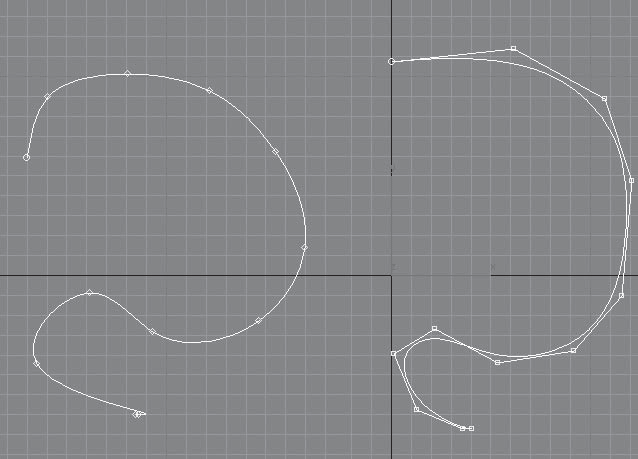
Рис. 6.5. Уровни редактирования CV Curve (Кривая с управляющими вершинами)
На уровнях редактирования Point (Точки) и Curve CV (Управляющие вершины кривой) вершины кривой будут доступны для редактирования. Кроме возможности трансформирования уровень Curve CV (Управляющие вершины кривой) позволяет получить доступ к такому параметру, как вес вершины (Weight). Этот параметр определяет силу воздействия вершины на прилегающие сегменты, то есть при его увеличении вершина работает, как магнит.
Для работы с NURBS-кривыми существует специальная панель инструментов, которая по умолчанию открывается сразу при активизации вкладки Modify (Редактирование). Если панель не появилась, то для ее вызова в свитке General (Общие) нажмите кнопку NURBS Creation Toolbox (Панель инструментов для работы с NURBS)
Появившаяся панель (рис. 6.6) разделена на три области:
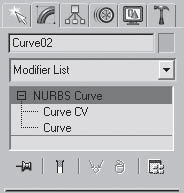
Рис. 6.6. Панель инструментов для работы с NURBS-кривыми
• Points (Точки) – предназначена для работы с вершинами;
• Curves (Кривые) – позволяет работать с кривыми;
• Surfaces (Поверхность) – предназначена для создания и редактирования поверхности.
При работе с NURBS-кривыми очень легко можно создавать плавные изгибы, характерные для тканей. Но при этом непросто нарисовать угловатый объект с прямолинейными сегментами. Чтобы создать прямую линию, нужно четыре раза щелкнуть левой кнопкой мыши в точке, где пройдет сегмент.