
Шрифт:
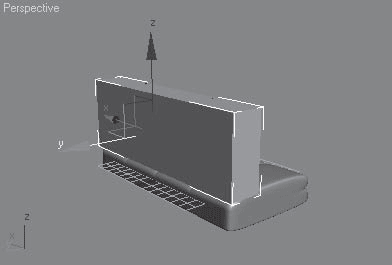
Рис. 5.34. Выделенные полигоны перемещены вправо
15. Используя окно ввода значений трансформаций, задайте следующие координаты: (–90; –40; –35). Удерживая нажатой клавишу Shift, с помощью инструмента Select and Move (Выделить и переместить) в окне проекции Тор (Вид сверху) сделайте копию ножки и задайте следующие координаты: (–90; 40; –35). Выделите две ножки и выполните команду меню Tools -> Mirror (Инструменты -> Зеркало). В открывшемся диалоговом окне в области Mirror Axis (Зеркальные оси) установите переключатель в положение X, а переключатель Clone Selection (Тип клона) – в положение Instance (Образец), в счетчик Offset (Смещение) введите 180 и нажмите OK.
16. Для создания подлокотников в окне проекции Left (Вид слева) постройте сплайн Rectangle (Прямоугольник) с параметрами 50 x 90 см. Задайте объекту имя Путь и укажите координаты: (101; 6; 20). Преобразуйте прямоугольник в редактируемый сплайн. Для этого в активном окне проекций щелкните правой кнопкой мыши на выделенном сплайне и в появившемся меню выберите команду Convert To -> Convert to Editable Spline (Преобразовать -> Преобразовать в редактируемый сплайн). В стеке модификаторов раскройте дерево подобъектов и переключитесь на уровень редактирования Vertex (Вершина). Выделите верхнюю правую вершину. В свитке Geometry (Геометрия) найдите команду Fillet (Скруглить). В счетчик рядом с кнопкой введите 50 и нажмите Enter. Переключитесь на уровень редактирования Segment (Сегмент). В окне проекции Left (Вид слева) выделите левый сегмент и удалите его. В окне проекции Тор (Вид сверху) постройте сплайн Circle (Окружность) радиусом 3 см. Выделите объект Путь и выполните команду меню Create -> Compound -> Loft (Создать -> Составные -> Лофтинг). В свитке Creation Method (Метод создания) нажмите кнопку Get Shape (Получить форму) и щелкните на окружности. Получится трехмерное тело.
17. Удерживая нажатой клавишу Shift, с помощью инструмента Select and Move (Выделить и переместить) в окне проекции Front (Вид спереди) сделайте копию подлокотника и задайте следующие координаты: (–101; 6; 20).
Диван готов. Сохраните файл с названием Диван с ножками.
Упражнение 2. Корпусная мебель. Часть 2
Откройте файл Корпусная мебель.max. В этом упражнении мы доработаем мебель, созданную ранее, – сделаем дверцы шкафов и ручки к ним (см. рис. 2.17).
1. Выделите объект Тумба 1. Чтобы сделать дверцы, объект Тумба 1 необходимо преобразовать в редактируемую полисетку. Для этого в активном окне проекции щелкните на выделенном объекте правой кнопкой мыши и в появившемся контекстном меню выберите команду Convert To -> Convert to Editable Poly (Преобразовать -> Преобразовать в редактируемую полисетку). В стеке модификаторов раскройте дерево подобъектов и переключитесь на уровень Polygon (Полигон). Выделите полигон, расположенный спереди (рис. 5.35).
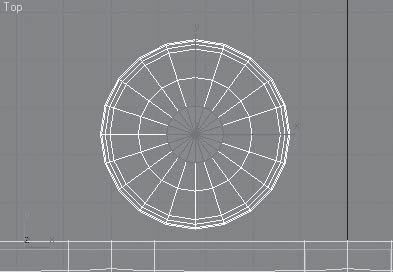
Рис. 5.35. Выделен полигон спереди
2. Раскройте свиток Edit Polygons (Правка полигонов). Уменьшим полигон. Для этого нажмите кнопку Settings (Настройки) рядом с кнопкой Inset (Врезать), введите в счетчик Inset Amount (Величина врезки) значение 1 и нажмите OK. Чтобы имитировать закрытую дверцу шкафа, выделенный полигон следует вдавить внутрь, а затем выдавить наружу. Для этого в свитке Edit Polygons (Правка полигонов) нажмите кнопку Settings (Настройки) рядом с кнопкой Extrude (Выдавить), задайте параметру Extrusion Height (Высота выдавливания) значение –1 и нажмите OK. Уменьшим полигон. Для этого нажмите кнопку Settings (Настройки) рядом с кнопкой Inset (Врезать), введите в счетчик Inset Amount (Величина врезки) значение 1 и нажмите OK. Теперь выдавим полигон наружу. Для этого в свитке Edit Рolygons (Правка полигонов) нажмите кнопку Settings (Настройки) рядом с кнопкой Extrude (Выдавить), задайте параметру Extrusion Height (Высота выдавливания) значение 1 и нажмите OK.
3. Выделите объект Тумба 2. Преобразуйте его в редактируемую полисетку: в активном окне проекции щелкните на выделенном объекте правой кнопкой мыши и в появившемся контекстном меню выберите команду Convert To -> Convert to Editable Poly (Преобразовать -> Преобразовать в редактируемую полисетку). В стеке модификаторов раскройте дерево подобъектов и переключитесь на уровень Polygon (Полигон). Выделите полигон, расположенный спереди, и повторите действия, описанные в п. 2, чтобы имитировать дверцу.
4. Сделаем дверцы на комодах. Выделите объект Комод 1. В активном окне проекции щелкните на выделенном объекте правой кнопкой мыши и в появившемся контекстном меню выберите команду Convert To -> Convert to Editable Poly (Преобразовать -> Преобразовать в редактируемую полисетку). В стеке модификаторов раскройте дерево подобъектов и переключитесь на уровень Polygon (Полигон). Выделите полигон, расположенный спереди.
5. Выделите полигон, расположенный спереди, и повторите действия, описанные в п. 2.
6. Выделите объект Комод 2. Преобразуйте его в редактируемую полисетку: в активном окне проекции щелкните на выделенном объекте правой кнопкой мыши и в появившемся контекстном меню выберите команду Convert To -> Convert to Editable Poly (Преобразовать -> Преобразовать в редактируемую полисетку). В стеке модификаторов раскройте дерево подобъектов и переключитесь на уровень Polygon (Полигон). Выделите полигон, расположенный спереди, и повторите действия, описанные выше, чтобы имитировать дверцу.