
Шрифт:
5. В окне проекции Left (Слева) выберите сплайн пути (track_path) и перейдите на вкладку Modify (Изменение) командной панели.
6. Перейдите на уровень редактирования вершин и выберите две вершины, расположенные рядом с правым верхним колесом (рис. 8.87).
7. Примените к выбранным вершинам модификатор Linked XForm (Связанное преобразование), выбрав его из списка модификаторов вкладки Modify (Изменение).
8. В свитке Parameters (Параметры) настроек модификатора Linked XForm (Связанное преобразование) щелкните на кнопке Pick Control Object (Указать контролирующий объект) и в одном из окон проекций выберите построенный прямоугольник (рис. 8.88).
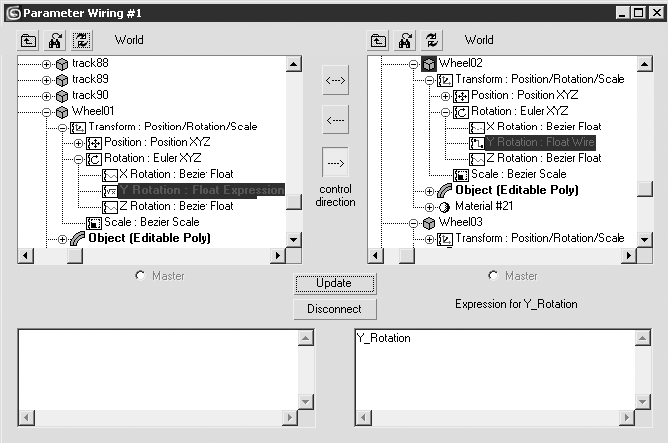
Рис. 8.87. Вершины, выбранные для редактирования
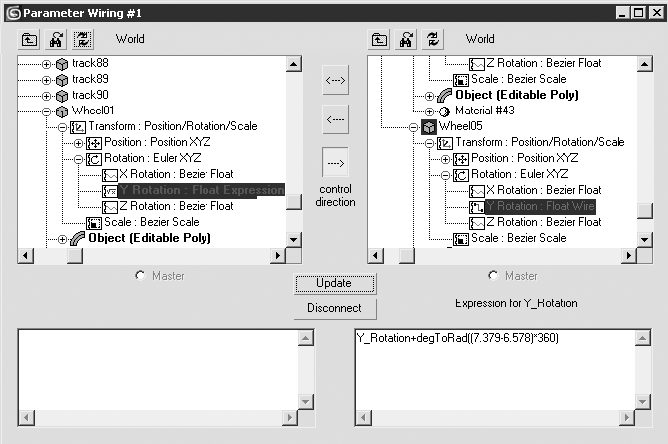
Рис. 8.88. Свиток Parameters (Параметры) настроек модификатора Linked XForm (Связанное преобразование)
9. Проверьте сделанную привязку, для чего в окне проекции Left (Слева) выделите и произвольно переместите прямоугольник. Вместе с прямоугольником должны перемещаться вершины сплайна пути.
1 0. Отмените выполненные перемещения, чтобы вершины сплайна пути вернулись в исходное состояние.
1 1. Привяжите к прямоугольнику правое верхнее колесо. Для этого нажмите кнопку Select and Link (Выделить и связать)
на главной панели инструментов, затем щелкните на колесе и, когда указатель примет соответствующий вид, перетащите его на прямоугольник.
1 2. Снова проверьте правильность привязки, перемещая прямоугольник: теперь вместе с вершинами сплайна будет перемещаться колесо.
Далее необходимо выполнить такие же привязки для всех остальных колес. Отличие состоит лишь в том, что для выбора необходимых вершин применяется модификатор SplineSelect (Выбор сплайна) или Edit Spline (Редактирование сплайна). Рассмотрим пример привязки следующего колеса.
1. Скопируйте прямоугольник или постройте новый и разместите его напротив второго колеса (рис. 8.89).
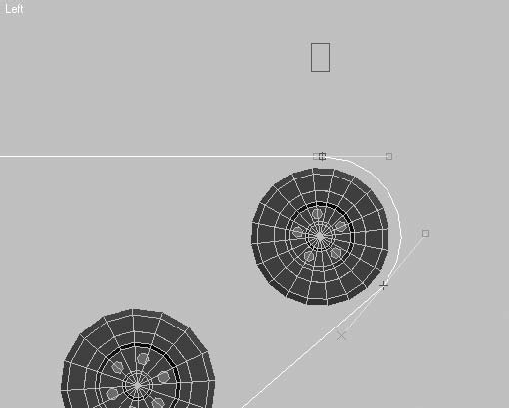
Рис. 8.89. Расположение второго управляющего прямоугольника
2. Если вы построили новый прямоугольник, то сбросьте преобразования, для чего перейдите на вкладку Utilities (Утилиты) командной панели и в одноименном свитке щелкните на кнопке Reset XForm (Сбросить преобразования).
3. Вернитесь к стеку модификаторов сплайна пути, для чего выделите сплайн track_path и перейдите на вкладку Modify (Изменение) командной панели.
4. Выберите из списка модификаторов строку SplineSelect (Выбор сплайна) и перейдите на уровень редактирования вершин.
5. Выделите две вершины, расположенные у основания второго колеса.
6. Примените к выбранным вершинам модификатор Linked XForm (Связанное преобразование), выбрав его из списка модификаторов. В результате стек модификаторов будет выглядеть, как показано на рис. 8.90.
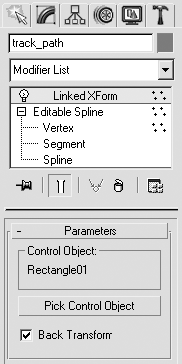
Рис. 8.90. Стек модификаторов объекта track_path после привязки второй группы вершин
7. В свитке Parameters (Параметры) настроек модификатора Linked XForm (Связанное преобразование) щелкните на кнопке Pick Control Object (Указать контролирующий объект) и в одном из окон проекций выберите второй прямоугольник.
8. Привяжите ко второму прямоугольнику второе колесо. Для этого нажмите кнопку Select and Link (Выделить и связать)

на главной панели инструментов, затем щелкните на колесе и, когда указатель примет соответствующий вид, перетащите его на прямоугольник.
9. Проверьте анимацию.
После анимирования всех необходимых объектов можно переходить к тонкой настройке анимации, включая скорость движения, положение в пространстве и т. д., а затем визуализировать ее.
ПРИМЕЧАНИЕ
Ознакомиться с выполненной анимацией движения гусеницы танка можно, воспользовавшись файлом track_end.max, расположенным в папке Examples\Глава 08\Track прилагаемого DVD. В папке Video\Глава 08 находится готовая анимация track.avi.
Звук в 3ds Мах
Наверное, любой специалист, занимающийся видеороликами, скажет, что проще всего звук накладывать в программах постобработки, то есть после того, как выполнена вся анимация. И будет прав, однако бывают случаи, когда необходимо настраивать под звуковую дорожку движения персонажей или объектов. При этом не обойтись без звука в самом приложении. В данном разделе мы рассмотрим возможность использования звука в 3ds Max для создания анимации вибрирующих динамиков и анализатора частотного спектра аудиоаппаратуры.