
Шрифт:
Редактирование на уровне Edge (Ребро)
Ребра можно перемещать, поворачивать и масштабировать примерно таким же образом, как и вершины, хотя есть и некоторые отличия.
Для поворота ребер можно применить инструмент Select and Rotate (Выделить и вращать), а можно использовать возможности свитка Edit Geometry (Правка геометрии), где для поворота предназначена кнопка Turn (Развернуть). Данная команда поворачивает ребро и соединяет его с другими вершинами двух граней, которые оно разделяло. Активируйте эту кнопку и щелкните на любом ребре объекта – это приведет к повороту соответствующего ребра (рис. 5.7).
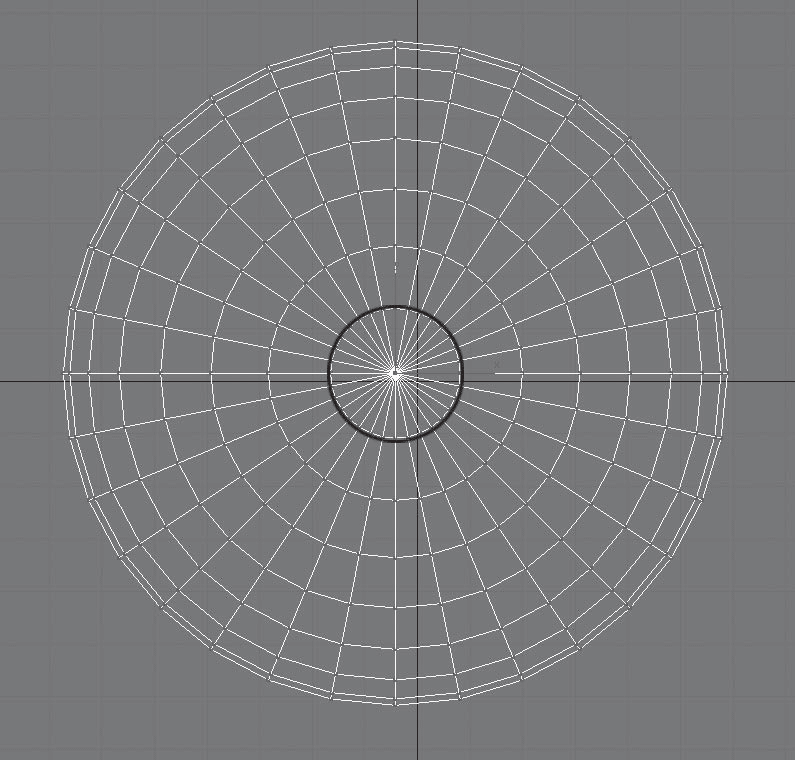
Рис. 5.7. Исходное изображение (слева) и результат действия команды Turn (Развернуть) (справа)
Некоторые команды свитка Edit Geometry (Правка геометрии) на уровне редактирования ребер повторяют команды редактирования вершин, но действуют несколько иначе. Например, команда Chamfer (Фаска) позволяет выполнить срезание краев сетки вдоль выделенных ребер (рис. 5.8).
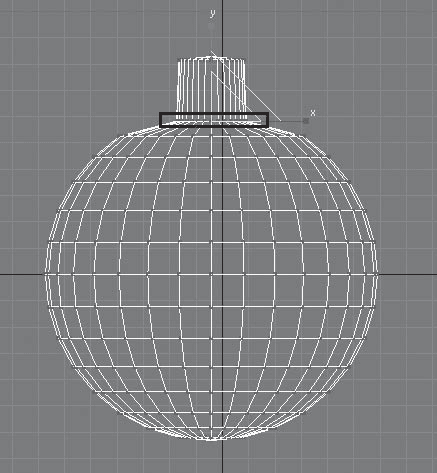
Рис. 5.8. Действие команды Chamfer (Фаска) на вершину (слева) и на ребро (справа)
Кроме указанных возможностей на уровне редактирования ребер доступны такие функции:
• Divide (Разделить) – вставляет вершины посередине выделенного ребра;
• Extrude (Выдавить) – создает выпуклый или вогнутый рельеф из выделенных граней, добавляя боковую поверхность;
• Cut (Разрезать) – позволяет создать на поверхности объекта новые ребра, перемещаясь по имеющимся ребрам, как по узловым точкам; делит все ребра на видимой поверхности линией, которую вы сами рисуете на объекте;
• Select Open Edges (Выделить открытые ребра) – выделяет ребра по краям;
• Create Shape from Edges (Создать форму из выбранных ребер) – создает отдельную форму, используя выделенные ребра как сегменты; выделяет все ребра, идущие вдоль открытого края сетки, и клонирует их в новую форму.
Редактирование на уровне Face (Грань)
Команды редактирования граней меняют свойства объекта, включая затенение, сглаживание, видимость, назначение материалов, а также структуру. Данный уровень содержит такие команды:
• Bevel (Выдавить со скосом) – создает прямую фаску, вставляя плоскости вместо общих ребер выделенных граней. Этот инструмент просто незаменим при усложнении и сглаживании формы модели;
• Create (Создать) – создает треугольную грань, используя вершины объекта как узловые точки;
• Tessellate (Добавить грани) – увеличивает количество граней, добавляя промежуточные вершины.
Редактирование на уровне Polygon (Полигон)
Полигоны можно перемещать, поворачивать и масштабировать обычным способом. Кроме того, данный уровень редактирования содержит большое количество других интересных инструментов, которые находятся в свитке Edit Geometry (Правка геометрии).
Рассмотрим операцию Extrude (Выдавить), при помощи которой можно создавать выпуклые или вдавленные элементы объекта. Используя эту операцию, елочный шарик можно создать в один прием, затратив совсем немного усилий.
В окне проекции Тор (Вид сверху) выделите полигоны, составляющие первый круг (рис. 5.9).
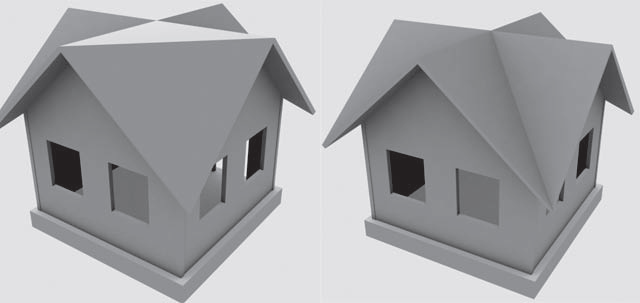
Рис. 5.9. Выделенные полигоны окрашены в красный цвет
В свитке Edit Geometry (Правка геометрии) нажмите кнопку Extrude (Выдавить), подведите указатель мыши к выделенным полигонам в любом окне проекции (при этом внешний вид указателя мыши изменится) и, удерживая нажатой левую кнопку мыши, потяните мышь вверх. Этим движением определяется высота выдавливания. Высоту выдавливания можно задать с помощью клавиатуры. Для этого следует ввести нужное числовое значение в счетчик, расположенный рядом с кнопкой Extrude (Выдавить), и нажать клавишу Enter.
Инструмент Bevel (Выдавить со скосом) также позволяет выполнить выдавливание полигонов, но в отличие от Extrude (Выдавить) при использовании Bevel (Выдавить со скосом) на конце выдавленных полигонов образуется фаска, величиной которой можно управлять. Для добавления фаски выделите полигон, нажмите кнопку Bevel (Выдавить со скосом), затем подберите подходящий вариант фаски, переместив указатель мыши или задав числовое значение в счетчик, расположенный рядом с кнопкой Bevel (Выдавить со скосом) (рис. 5.10).
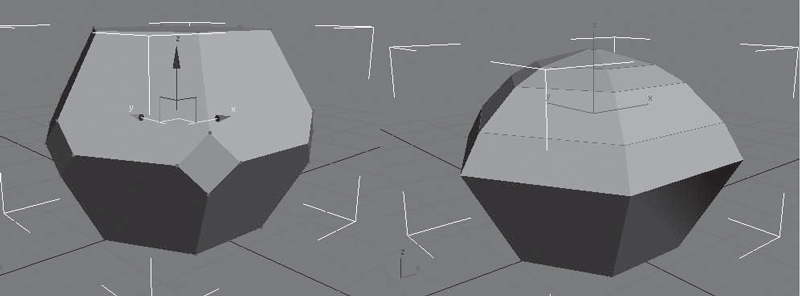
Рис. 5.10. Пример использования инструмента Bevel (Выдавить со скосом)
Для практического закрепления теоретического материала выполните упражнение «Упражнение 1. Диван с ножками» из раздела «Практика» данной главы.
Подобъекты редактируемых сеток имеют ничтожно малое влияние на прилегающие области. Для примера создайте сферу, преобразуйте ее в редактируемую сетку и переключитесь на уровень редактирования Vertex (Вершина). Выделите любую вершину и переместите ее. Получается достаточно острый угол. Чтобы при редактировании подобъектов распространить их влияние на прилегающую область, используется свиток Soft Selection (Мягкое выделение). Настройки этого свитка предназначены для увеличения влияния выделенных подобъектов и задают распространение трансформаций по объему редактируемого каркаса (рис. 5.11).