
Шрифт:
Рис. 5.11. Свиток Soft Selection (Мягкое выделение)
В режиме редактирования подобъектов в окнах проекций происходит динамическое отображение мягкого выделения. Выделенный подобъект отрисовывается красным цветом, а области, попадающие в область влияния выделенного подобъекта, – оттенками оранжевого, желтого и зеленого цветов. При этом чем большее влияние выделенная вершина оказывает на прилегающие сегменты, тем теплее цвет последних.
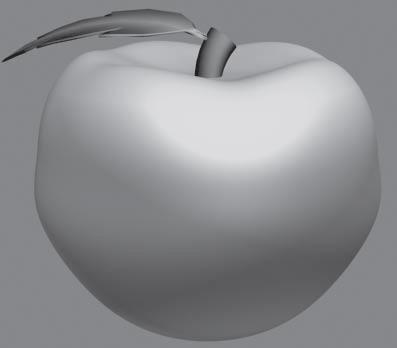
Для включения режима мягкого выделения установите флажок Use Soft Selection (Использовать мягкое выделение). Степень влияния выделенного подобъекта определяется параметром Falloff (Спад). Характер воздействия на прилегающие подобъекты устанавливается параметрами Pinch (Сужение) и Bubble (Выпуклость). В данном свитке можно также увидеть кривую воздействия на выделенную область. Если значения параметров этого свитка будут изменены, кривая тоже изменит свою форму. Благодаря этому можно визуально определить характер выделения. Возможность использовать плавное выделение имеется во всех режимах редактирования подобъектов. Пример использования свитка Soft Selection (Мягкое выделение) представлен на рис. 5.12. Модель яблока, показанная на этом рисунке, получена из сферы, которая была деформирована при включенном режиме Soft Selection (Мягкое выделение), что позволило получить плавные очертания.
Рис. 5.12. Пример использования режима Soft Selection (Мягкое выделение)
Редактируемые полигональные сетки (Editable Poly)
В отличие от редактируемых сеток Editable Mesh (Редактируемая сетка) инструменты редактирования подобъектов Editable Poly (Редактируемая полисетка) собраны в двух свитках. Первый имеет имя Edit Geometry (Правка геометрии), название второго изменяется в зависимости от того, в каком режиме подобъектов вы находитесь: Edit Polygons (Правка полигонов), Edit Vertices (Правка вершин), Edit Edges (Правка ребер), Edit Borders (Правка границ) и Edit Elements (Правка элементов) (рис. 5.13).
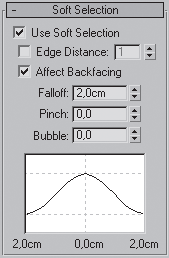
Рис. 5.13. Свитки редактирования подобъектов Edit Polygons (Правка полигонов) (а) и Edit Vertices (Правка вершин) (б)
Набор инструментов в этих свитках различный. Кроме того, если внимательно посмотреть на свитки редактирования подобъектов, можно обнаружить, что в свитках практически нет счетчиков. Что же делать, если требуется выполнить операцию с использованием точных числовых значений? При редактировании подобъектов Editable Poly (Редактируемая полисетка) применять инструменты моделирования можно следующими способами:
• нажать кнопку с названием инструмента в свитке редактирования подобъекта;
• выбрать соответствующий инструмент в контекстном меню;
• щелкнуть на маленькой квадратной кнопке Settings (Настройки)
расположенной справа от кнопки с названием инструмента в свитке редактирования подобъекта.
В первых двух случаях выполнение операции производится «на глаз» с помощью мыши. Вызвав же окно с настройками инструмента, можно установить числовые значения параметров операции (рис. 5.14).
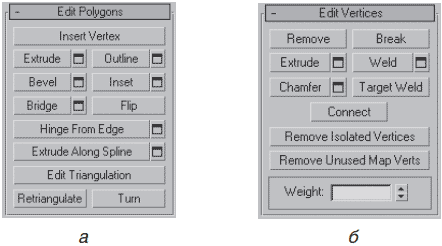
Рис. 5.14. Диалоговое окно для ввода числовых значений
Примечание
Пока вы не щелкнете на кнопке Apply (Применить) или OK, изменения не будут приняты. Нажатие кнопки Apply (Применить) приводит к выполнению операции, но окно при этом не закрывается, и операцию можно проводить снова. Это удобно, если нужно, например, несколько раз выполнить выдавливание одного и того же полигона. Причем результат операции при нескольких нажатиях Apply (Применить) будет не таким же, как если бы вы несколько раз открыли окно, ввели нужное значение и закрыли его, щелкнув на кнопке OK.
Свиток Selection (Выделить) настроек редактируемой полисетки также отличается от аналогичного свитка редактируемой сетки. На уровнях редактирования подобъектов Edge (Ребро) и Border (Граница) доступны инструменты Ring (Кольцо) и Loop (Цикл) (рис. 5.15).

Рис. 5.15. Свиток Selection (Выделить)
Инструмент Ring (Кольцо) дает возможность выделить подобъекты по периметру модели, а Loop (Цикл) – подобъекты, которые расположены на одной линии с выделенными. На рис. 5.16 показан пример использования инструмента Loop (Цикл) свитка Selection (Выделить) на уровне редактирования Edge (Ребро). Рядом с кнопками для вызова этих инструментов находятся небольшие кнопки в виде стрелок, с помощью которых можно перенести выделение на прилегающие области. Один щелчок на такой кнопке – и выделение сместится на одну границу или ребро.
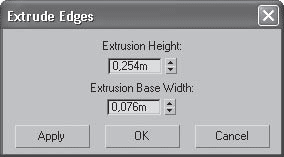
Рис. 5.16. Использование инструмента Loop (Цикл): слева – выделено одно ребро, справа – результат нажатия кнопки Loop (Цикл)
Инструменты Shrink (Сокращать) и Grow (Увеличить) также предназначены для выделения подобъектов. Они позволяют, соответственно, уменьшить и увеличить радиус выделения. При нажатии кнопки Grow (Увеличить) к выделению добавляются подобъекты, которые примыкают к выделенным, а при щелчке на кнопке Shrink (Сокращать), наоборот, из выделения убираются крайние подобъекты.